
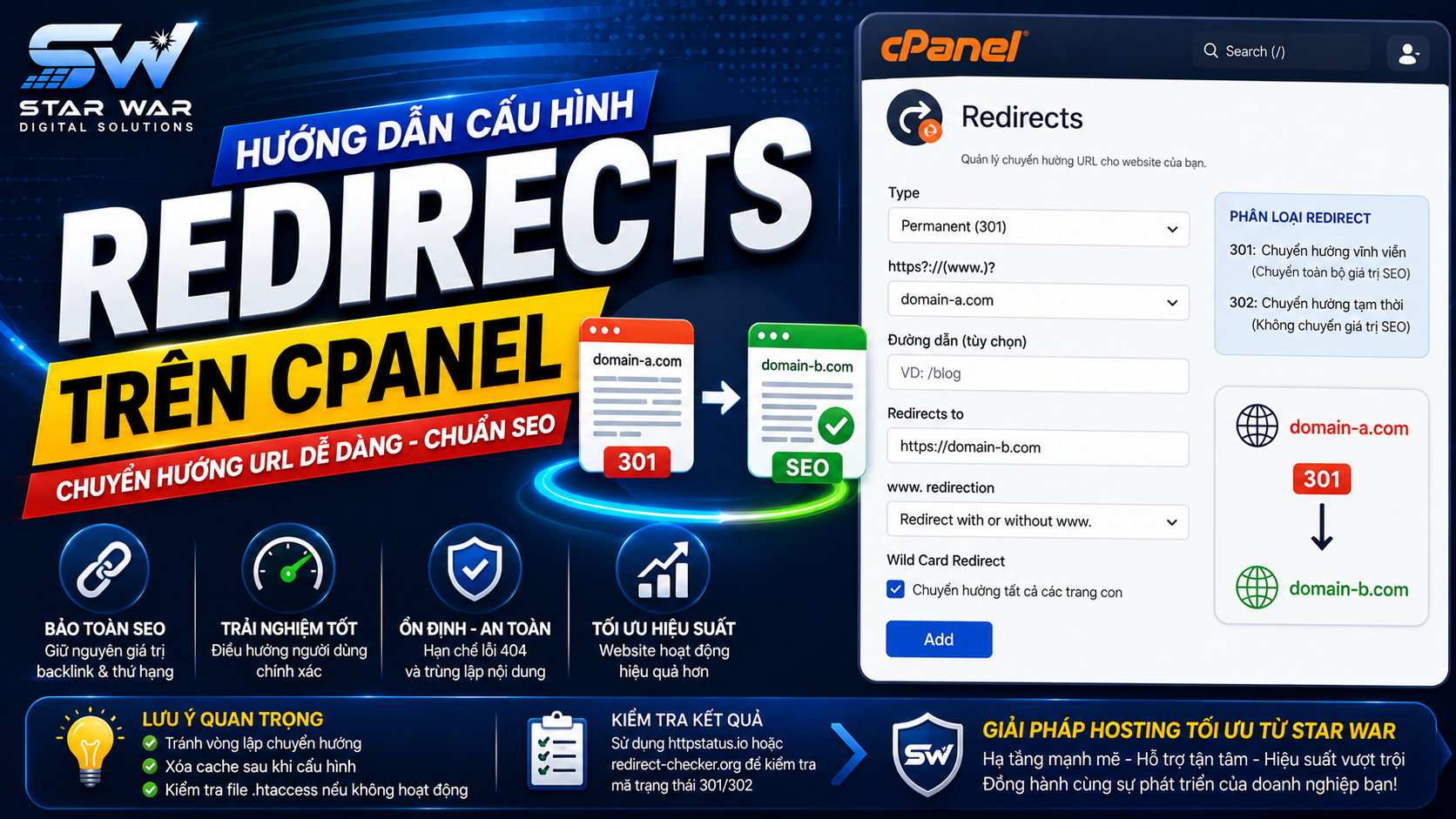
Hướng dẫn cấu hình Redirects trên cPanel
Trong quản trị website, Redirects (chuyển hướng) là kỹ thuật quan trọng giúp điều hướng người dùng và bot tìm kiếm từ một URL này sang URL khác một cách tự động. Tại STAR WAR Digital Solutions, chúng tôi khuyến nghị sử dụng tính năng Redirects có sẵn trên cPanel để đảm bảo tính ổn định và tối ưu SEO cho hệ thống của bạn.
Ví dụ, nếu bạn sở hữu hai tên miền domain-a.com và domain-b.com, bạn có thể cấu hình để mọi truy cập vào domain-a.com tự động chuyển hướng sang domain-b.com mà không làm gián đoạn trải nghiệm người dùng.
Phân loại Redirect phổ biến
Trước khi thực hiện, bạn cần xác định loại chuyển hướng phù hợp với mục tiêu kỹ thuật:
- Permanent (301): Chuyển hướng vĩnh viễn. Google sẽ hiểu rằng nội dung đã chuyển sang địa chỉ mới, từ đó chuyển toàn bộ giá trị SEO (backlink, thứ hạng) sang domain đích. Đây là lựa chọn tối ưu khi đổi tên miền hoặc gộp website.
- Temporary (302): Chuyển hướng tạm thời. Phù hợp khi website đang trong quá trình bảo trì hoặc nâng cấp. Lưu ý rằng 302 không chuyển giá trị SEO sang URL đích.
Các bước cấu hình Redirects trên cPanel
Lưu ý: Đảm bảo tên miền nguồn đã được thêm vào hosting và trỏ IP thành công trước khi bắt đầu.
Bước 1: Truy cập công cụ Redirects
Đăng nhập vào cPanel, tìm đến mục Domains và chọn biểu tượng Redirects.
Bước 2: Thiết lập thông số chuyển hướng
Tại giao diện cấu hình, bạn cần điền các thông tin sau:
- Type: Chọn Permanent (301) hoặc Temporary (302).
- https?://(www.)?: Chọn tên miền nguồn cần chuyển hướng. Khuyến nghị chọn cụ thể tên miền thay vì "All Public Domains" để tránh ảnh hưởng đến các website khác trên cùng hosting.
- Đường dẫn (tùy chọn): Để trống nếu muốn chuyển hướng toàn bộ trang chủ. Điền tên thư mục (ví dụ: /blog) nếu chỉ muốn chuyển hướng một đường dẫn con cụ thể.
- Redirects to: Nhập URL đích đầy đủ (bao gồm https:// hoặc http://).
- www. redirection: Chọn "Redirect with or without www." để đảm bảo tính nhất quán cho mọi truy cập.
- Wild Card Redirect: Tích chọn nếu bạn muốn chuyển hướng tất cả các trang con của domain nguồn sang vị trí tương ứng trên domain đích.
Sau khi hoàn tất, nhấn Add để hệ thống cập nhật file .htaccess.
Bước 3: Kiểm tra kết quả
Sử dụng trình duyệt ở chế độ ẩn danh để truy cập tên miền nguồn. Nếu trình duyệt tự động chuyển sang tên miền đích, cấu hình đã thành công. Bạn có thể kiểm tra mã trạng thái HTTP (301/302) thông qua các công cụ như httpstatus.io hoặc redirect-checker.org.
Lưu ý kỹ thuật quan trọng
- Tránh vòng lặp: Không cấu hình A chuyển sang B, rồi B chuyển ngược về A (gây lỗi ERR_TOO_MANY_REDIRECTS).
- Xóa Cache: Sau khi cấu hình, hãy xóa cache trình duyệt, plugin cache trên WordPress hoặc CDN (như Cloudflare) để thay đổi có hiệu lực ngay lập tức.
- Xung đột file .htaccess: cPanel tự động ghi rule vào file .htaccess. Nếu bạn can thiệp thủ công vào file này, hãy kiểm tra kỹ để tránh xung đột cấu hình.
Câu hỏi thường gặp
Tại sao Redirect không hoạt động?
Nguyên nhân thường do domain chưa trỏ IP, trình duyệt lưu cache, hoặc xung đột với các plugin chuyển hướng trên WordPress. Hãy thử xóa cache và kiểm tra lại file .htaccess.
Có giới hạn số lượng Redirect không?
cPanel không giới hạn số lượng, nhưng quá nhiều rule có thể ảnh hưởng nhẹ đến tốc độ phản hồi của server. Hãy định kỳ rà soát và xóa bỏ các chuyển hướng không còn sử dụng.
Việc nắm vững kỹ thuật Redirects giúp bạn bảo toàn sức mạnh SEO và tối ưu trải nghiệm người dùng hiệu quả. Nếu bạn cần hỗ trợ chuyên sâu về hạ tầng hosting hoặc các giải pháp tối ưu website, đội ngũ kỹ thuật tại STAR WAR Digital Solutions luôn sẵn sàng đồng hành cùng doanh nghiệp của bạn.

![[BIG SALE CUỐI NĂM] Giảm giá chào Giáng Sinh – tưng bừng đón Năm Mới 2024](https://erpsoftware.tech/uploads/blog/20260818160959-vDGC2PCh.png)