Khôi phục quyền truy cập WordPress qua phpMyAdmin: Hướng dẫn kỹ thuật
Việc mất quyền truy cập vào trang quản trị WordPress, đặc biệt khi hệ thống gửi email khôi phục mật khẩu gặp lỗi hoặc địa chỉ email quản trị đã cũ, là tình huống không hiếm gặp. Khi các phương thức thông thường không khả thi, can thiệp trực tiếp vào cơ sở dữ liệu thông qua phpMyAdmin là giải pháp kỹ thuật hiệu quả và nhanh chóng nhất để giành lại quyền kiểm soát.
Bài viết này hướng dẫn quy trình thực hiện an toàn, đảm bảo tính toàn vẹn dữ liệu cho website của bạn.
Chuẩn bị trước khi thao tác
Trước khi thực hiện bất kỳ thay đổi nào trong cơ sở dữ liệu, hãy đảm bảo bạn đã có:
- Quyền truy cập vào bảng điều khiển hosting (cPanel, Plesk, DirectAdmin).
- Thông tin xác thực cơ sở dữ liệu: Kiểm tra file
wp-config.phptại thư mục gốc để xác định chính xácDB_NAME. - Xác định Database Prefix: Mặc định là
wp_, nhưng có thể đã được thay đổi để bảo mật. Hãy lưu ý tiền tố này để chọn đúng bảng dữ liệu.
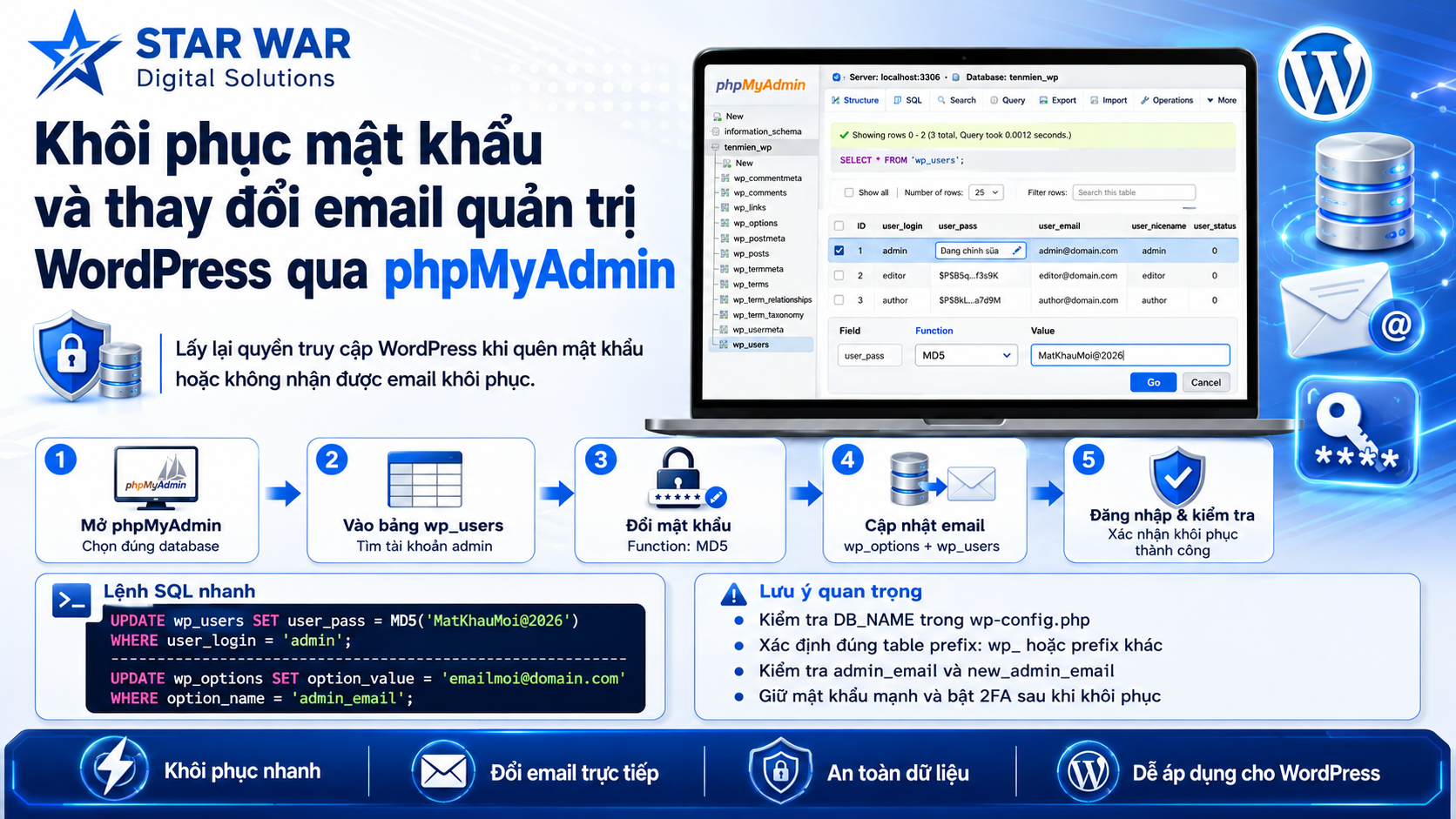
Quy trình khôi phục mật khẩu WordPress
Bước 1: Truy cập cơ sở dữ liệu
Đăng nhập vào hosting, mở phpMyAdmin. Tại cột bên trái, chọn tên cơ sở dữ liệu tương ứng với website của bạn.
Bước 2: Chỉnh sửa bảng wp_users
- Tìm bảng có tên
wp_users(hoặc[prefix]_users). - Tìm dòng chứa tài khoản admin của bạn, chọn Edit (biểu tượng bút chì).
- Tại trường
user_pass:- Cột Function: Chọn MD5 từ danh sách thả xuống.
- Cột Value: Nhập mật khẩu mới mà bạn muốn thiết lập.
- Nhấn Go để lưu.
Lưu ý: WordPress sẽ tự động băm lại mật khẩu theo thuật toán bảo mật cao hơn ngay khi bạn đăng nhập thành công lần đầu tiên.
Cập nhật email quản trị
Nếu bạn cần thay đổi email để khôi phục quyền quản trị hoặc nhận thông báo hệ thống, hãy thực hiện tại hai vị trí sau:
1. Thay đổi email hệ thống (wp_options)
- Chọn bảng
wp_options. - Tìm dòng có
option_namelàadmin_email. - Nhấn Edit và cập nhật địa chỉ email mới tại cột
option_value. - Nhấn Go.
2. Thay đổi email người dùng (wp_users)
- Quay lại bảng
wp_users. - Nhấn Edit tại tài khoản admin.
- Cập nhật trường
user_emailvới địa chỉ mới. - Nhấn Go.
Thao tác nhanh bằng lệnh SQL
Nếu bạn ưu tiên tốc độ, hãy sử dụng tab SQL trong phpMyAdmin và thực thi các lệnh sau (thay thế bằng thông tin thực tế của bạn):
-- Đặt lại mật khẩu
UPDATE wp_users SET user_pass = MD5('MatKhauMoi_Cua_Ban') WHERE user_login = 'admin';

-- Cập nhật email quản trị
UPDATE wp_options SET option_value = 'emailmoi@domain.com' WHERE option_name = 'admin_email';
Khuyến nghị bảo mật sau khi khôi phục
Sau khi đã truy cập lại được hệ thống, hãy thực hiện các bước củng cố bảo mật sau:
- Cấu hình SMTP: Thiết lập plugin SMTP chuyên dụng để đảm bảo các email hệ thống được gửi đi ổn định, tránh lỗi không nhận được email khôi phục.
- Bật xác thực 2 yếu tố (2FA): Đây là lớp bảo mật bắt buộc để ngăn chặn việc chiếm đoạt tài khoản.
- Sao lưu dữ liệu: Luôn duy trì bản backup định kỳ cho cơ sở dữ liệu và mã nguồn.
Nếu bạn gặp khó khăn trong quá trình cấu hình hoặc cần tối ưu hóa hệ thống WordPress chuyên sâu, STAR WAR Digital Solutions luôn sẵn sàng hỗ trợ các giải pháp kỹ thuật tối ưu. Liên hệ với chúng tôi để được tư vấn chi tiết.

![[BIG SALE CUỐI NĂM] Giảm giá chào Giáng Sinh – tưng bừng đón Năm Mới 2024](https://erpsoftware.tech/uploads/blog/20260818160959-vDGC2PCh.png)