
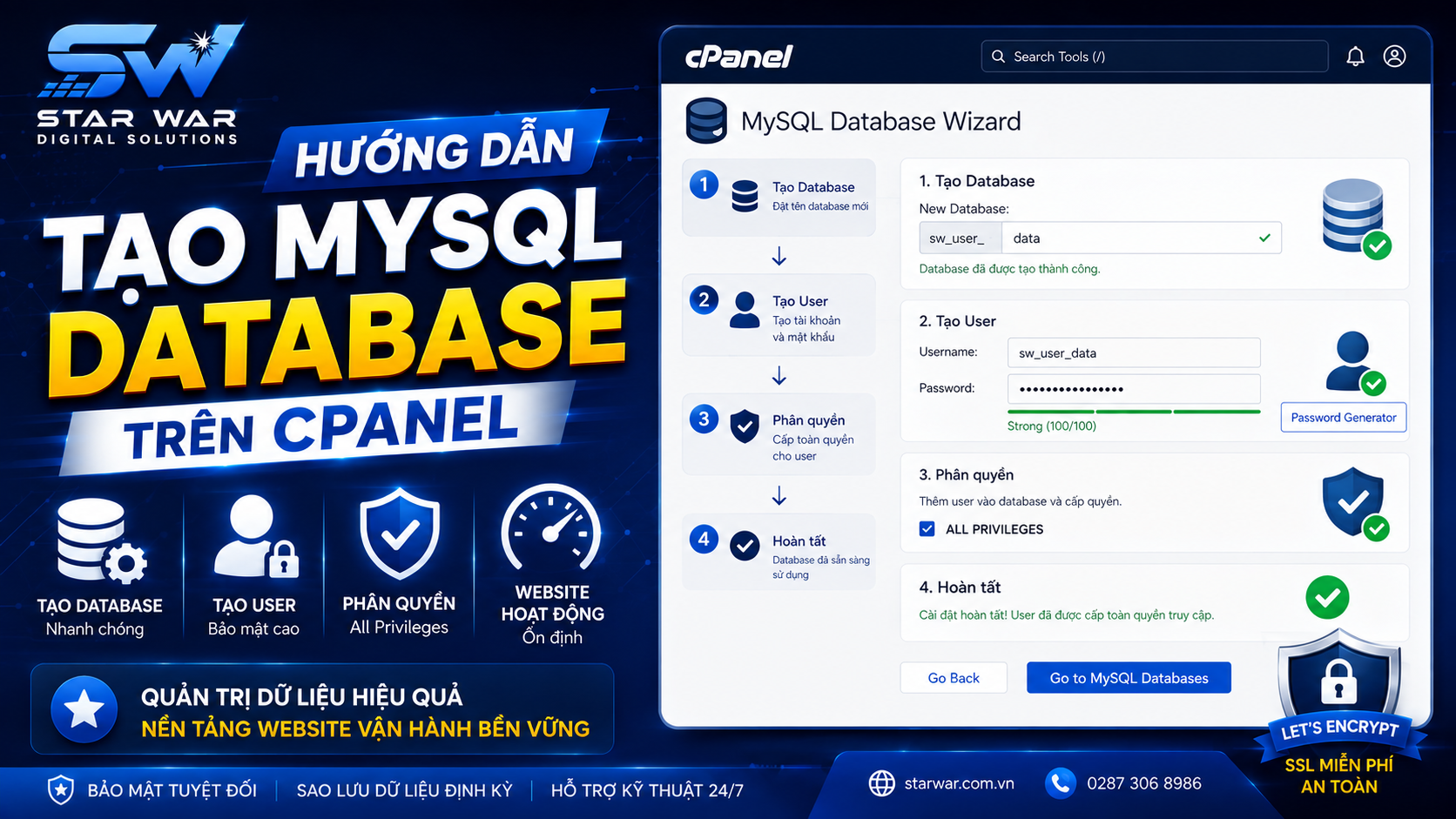
Hướng dẫn tạo MySQL Database trên cPanel cho người quản trị website
MySQL là hệ quản trị cơ sở dữ liệu quan hệ (RDBMS) nền tảng cho hầu hết các mã nguồn phổ biến như WordPress, WooCommerce, Joomla hay Laravel. Đối với các hệ thống chạy trên hosting cPanel, việc thiết lập database đúng cách là bước tiên quyết để vận hành website ổn định.
Tại STAR WAR Digital Solutions, chúng tôi khuyến khích sử dụng công cụ MySQL Database Wizard. Đây là phương thức tối ưu nhất để tạo database, khởi tạo user và phân quyền truy cập trong một quy trình khép kín, giúp hạn chế tối đa các lỗi cấu hình thường gặp.
Quy trình tạo MySQL Database chi tiết
Toàn bộ quy trình thực hiện qua 4 bước dưới đây, đảm bảo bạn có đầy đủ thông tin để kết nối với ứng dụng web của mình.
Bước 1: Truy cập MySQL Database Wizard
Đăng nhập vào bảng điều khiển cPanel. Tại giao diện chính, tìm đến nhóm Databases và chọn MySQL Database Wizard. Công cụ này sẽ dẫn dắt bạn qua từng giai đoạn, đảm bảo không bỏ sót bước phân quyền quan trọng.
Bước 2: Định danh Database
Nhập tên database tại ô New Database. Lưu ý, cPanel sẽ tự động thêm tiền tố (prefix) là tên tài khoản hosting của bạn. Ví dụ: nếu tài khoản là sw_user và bạn đặt tên là data, tên đầy đủ trong hệ thống sẽ là sw_user_data. Hãy đặt tên ngắn gọn, dễ gợi nhớ để thuận tiện cho việc quản lý sau này.
Bước 3: Thiết lập User và Mật khẩu
Tại bước này, bạn cần tạo tài khoản user để kết nối với database:
- Username: Nên đặt trùng hoặc tương đồng với tên database để dễ quản lý.
- Password: Sử dụng tính năng Password Generator để tạo mật khẩu có độ bảo mật cao.
Lưu ý: Hãy lưu lại thông tin này ngay lập tức vào file quản lý nội bộ, vì cPanel sẽ không hiển thị lại mật khẩu sau khi hoàn tất.
Bước 4: Phân quyền truy cập (Privileges)
Đây là bước quyết định. Bạn cần chọn ALL PRIVILEGES để cấp toàn quyền (đọc, ghi, xóa, sửa) cho user vừa tạo đối với database. Nếu bỏ qua bước này, website sẽ không thể tương tác với dữ liệu, dẫn đến lỗi kết nối.
Cấu hình kết nối trong wp-config.php
Sau khi hoàn tất, bạn sẽ sở hữu 4 thông số cơ bản. Nếu bạn đang cài đặt WordPress thủ công, hãy cập nhật các thông số này vào file wp-config.php tại thư mục gốc của website:
define( 'DB_NAME', 'ten_database_cua_ban' );
define( 'DB_USER', 'ten_user_cua_ban' );
define( 'DB_PASSWORD', 'matkhau_cua_ban' );
define( 'DB_HOST', 'localhost' );
define( 'DB_CHARSET', 'utf8mb4' );
define( 'DB_COLLATE', '' );
Lời khuyên từ đội ngũ kỹ thuật STAR WAR
Để duy trì hệ thống ổn định và bảo mật, bạn nên lưu ý các điểm sau:
- Phân tách tài nguyên: Nếu hosting chạy nhiều website, hãy tạo database và user riêng biệt cho từng dự án. Tuyệt đối không dùng chung user cho nhiều database.
- Sao lưu định kỳ: Sử dụng tính năng Backup trong cPanel hoặc các plugin chuyên dụng để sao lưu dữ liệu thường xuyên.
- Kiểm tra lỗi: Nếu gặp thông báo "Error establishing a database connection", hãy kiểm tra lại sự khớp nhau giữa tên database, user và mật khẩu trong file cấu hình.
Việc quản trị database đúng cách không chỉ giúp website vận hành trơn tru mà còn là nền tảng cho hiệu suất tải trang tối ưu. Nếu bạn gặp khó khăn trong quá trình cấu hình hoặc cần tư vấn về giải pháp lưu trữ hiệu năng cao, đội ngũ kỹ thuật của STAR WAR Digital Solutions luôn sẵn sàng hỗ trợ bạn.

![[BIG SALE CUỐI NĂM] Giảm giá chào Giáng Sinh – tưng bừng đón Năm Mới 2024](https://erpsoftware.tech/uploads/blog/20260818160959-vDGC2PCh.png)