
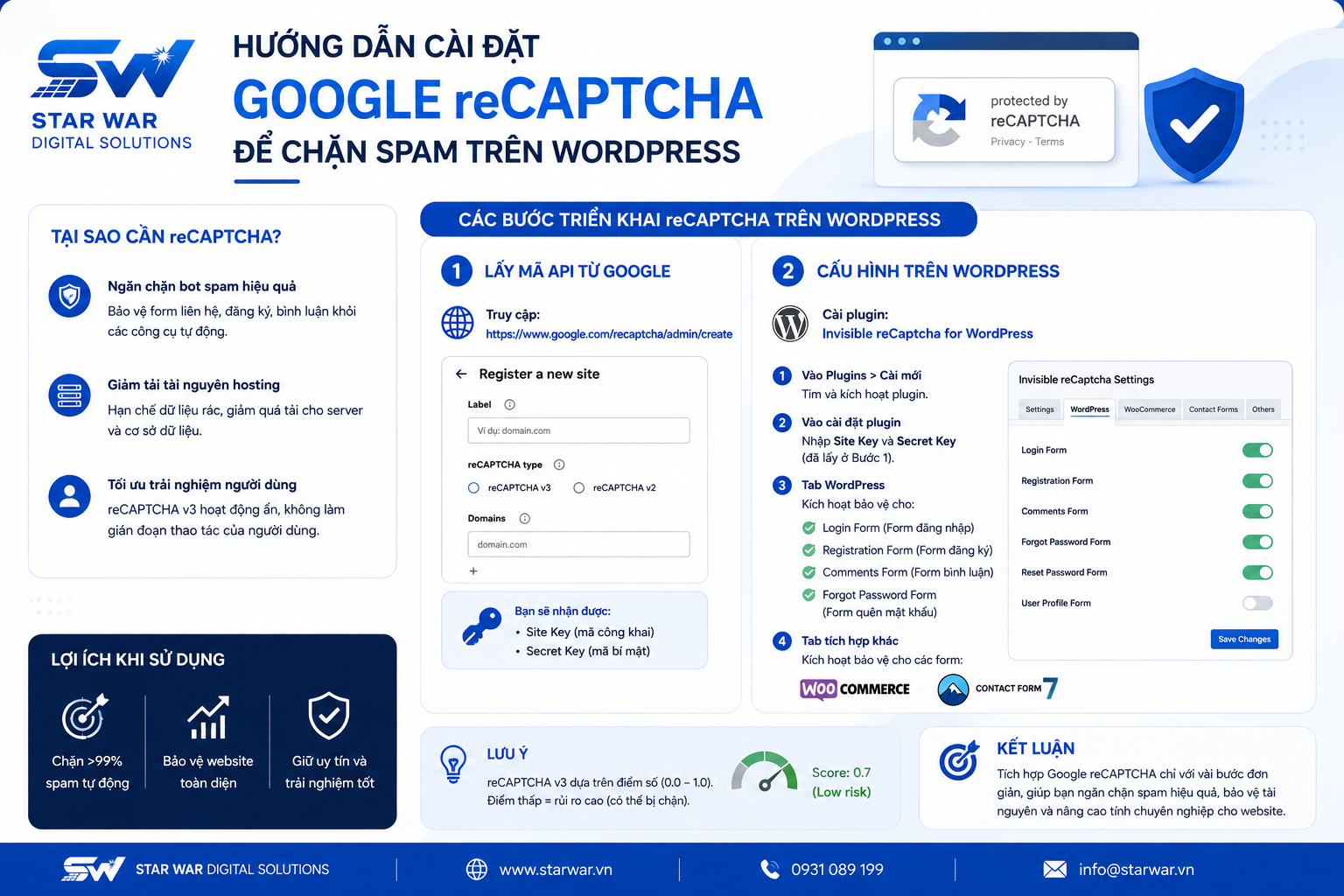
Hướng dẫn cài đặt Google reCAPTCHA để chặn spam trên WordPress
Spam trên website không chỉ gây phiền toái mà còn ảnh hưởng trực tiếp đến hiệu suất hệ thống và uy tín của doanh nghiệp. Việc bị các bot tấn công vào form liên hệ, form đăng ký hay bình luận sẽ làm đầy dữ liệu rác, gây quá tải hosting và có nguy cơ khiến IP của bạn bị liệt vào danh sách đen. Tại STAR WAR Digital Solutions, chúng tôi khuyến nghị triển khai Google reCAPTCHA như một giải pháp phòng thủ tiêu chuẩn để bảo vệ website WordPress của bạn.
Tại sao website cần Google reCAPTCHA?
Spam thường được thực hiện bởi các công cụ tự động (bot) nhằm mục đích chèn backlink độc hại hoặc khai thác lỗ hổng bảo mật. Khi hệ thống của bạn gửi thông báo tự động cho những yêu cầu giả mạo này, tài nguyên máy chủ sẽ bị lãng phí, đồng thời làm giảm trải nghiệm người dùng thực tế.
Google reCAPTCHA là dịch vụ xác thực giúp phân biệt giữa người dùng thật và bot. Các phiên bản hiện đại như reCAPTCHA v3 hoạt động dựa trên thang điểm rủi ro (từ 0 đến 1), cho phép người dùng tương tác tự nhiên mà không cần phải giải các bài test hình ảnh phức tạp, giúp tối ưu hóa trải nghiệm khách hàng trong khi vẫn đảm bảo an toàn tuyệt đối.
Các bước triển khai reCAPTCHA trên WordPress
Để tích hợp reCAPTCHA, bạn có thể sử dụng các plugin hỗ trợ. Dưới đây là quy trình thực hiện tiêu chuẩn:
Bước 1: Lấy mã API từ Google
Trước tiên, bạn cần đăng ký website của mình tại Google reCAPTCHA Admin Console. Sau khi điền thông tin tên miền, Google sẽ cung cấp cho bạn hai thông số quan trọng:
- Site Key: Mã công khai dùng để tích hợp vào giao diện.
- Secret Key: Mã bí mật dùng để xác thực giữa máy chủ của bạn và Google.
Bước 2: Cấu hình trên WordPress
Tại STAR WAR, chúng tôi ưu tiên các giải pháp tinh gọn. Bạn có thể cài đặt plugin Invisible reCaptcha for WordPress (hoặc các plugin tương đương có hỗ trợ reCAPTCHA v3) từ kho ứng dụng của WordPress:
- Truy cập Plugins > Cài mới, tìm kiếm và kích hoạt plugin.
- Vào menu cài đặt của plugin, nhập Site Key và Secret Key đã lấy ở Bước 1.
- Tại tab WordPress, kích hoạt bảo vệ cho các khu vực trọng yếu:
- Login Form (Form đăng nhập)
- Registration Form (Form đăng ký)
- Comments Form (Form bình luận)
- Forgot Password Form (Form quên mật khẩu)
- Nếu website có sử dụng WooCommerce hoặc các plugin tạo form như Contact Form 7, hãy chuyển sang tab tương ứng trong plugin để kích hoạt tính năng bảo vệ cho các form này.
Kết luận
Việc tích hợp Google reCAPTCHA là bước đi cần thiết để bảo vệ tài nguyên website và duy trì sự chuyên nghiệp cho doanh nghiệp của bạn. Chỉ với vài thao tác cấu hình, bạn đã có thể ngăn chặn hơn 99% các cuộc tấn công spam tự động.
Nếu bạn cần hỗ trợ kỹ thuật chuyên sâu hoặc giải pháp bảo mật toàn diện hơn cho hệ thống website doanh nghiệp, đội ngũ tại STAR WAR Digital Solutions luôn sẵn sàng đồng hành cùng bạn. Liên hệ với chúng tôi để được tư vấn các giải pháp tối ưu nhất.

![[BIG SALE CUỐI NĂM] Giảm giá chào Giáng Sinh – tưng bừng đón Năm Mới 2024](https://erpsoftware.tech/uploads/blog/20260818160959-vDGC2PCh.png)