
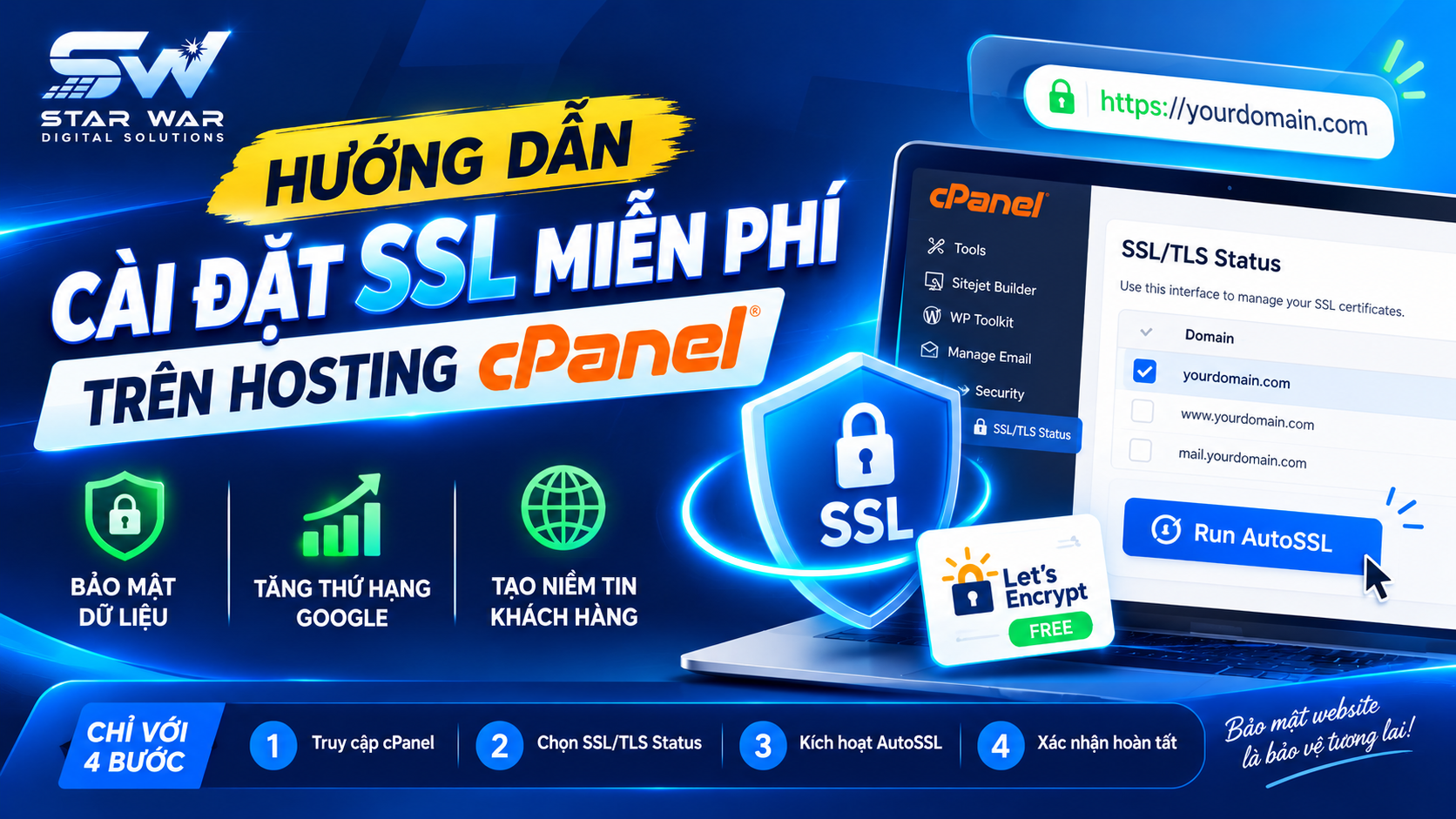
Hướng dẫn cài đặt SSL miễn phí trên Hosting cPanel
Chứng chỉ SSL (Secure Sockets Layer) là tiêu chuẩn bảo mật thiết yếu cho mọi website hiện đại. Bằng cách mã hóa dữ liệu truyền tải giữa trình duyệt người dùng và máy chủ, SSL không chỉ bảo vệ thông tin nhạy cảm mà còn là yếu tố quan trọng giúp Google xếp hạng website cao hơn. Khi website được cài đặt SSL, giao thức https:// và biểu tượng ổ khóa sẽ xuất hiện, giúp tăng độ tin cậy với khách hàng.
Tại STAR WAR Digital Solutions, chúng tôi khuyến khích khách hàng tận dụng chứng chỉ Let’s Encrypt miễn phí được tích hợp sẵn trên cPanel. Quy trình này hoàn toàn tự động và không phát sinh chi phí.
Chuẩn bị trước khi cài đặt
Để đảm bảo quá trình cấp phát chứng chỉ diễn ra suôn sẻ, bạn cần lưu ý các điều kiện sau:
- Trỏ tên miền về Hosting: Bản ghi DNS (A record hoặc Nameserver) phải được cấu hình chính xác về IP của gói hosting.
- Quyền truy cập cPanel: Bạn cần có thông tin đăng nhập quản trị hosting.
- Cấu hình Cloudflare (nếu có): Nếu bạn đang sử dụng Cloudflare, hãy tạm thời chuyển trạng thái đám mây từ Proxied (màu vàng) sang DNS only (màu xám) để hệ thống xác minh tên miền thành công. Sau khi cài đặt xong, bạn có thể bật lại.
Quy trình cài đặt SSL Let’s Encrypt trên cPanel
Hệ thống cPanel hiện đại sử dụng tính năng AutoSSL để quản lý chứng chỉ. Bạn có thể thực hiện theo các bước sau:
Bước 1: Truy cập cPanel
Đăng nhập vào tài khoản cPanel của bạn thông qua đường dẫn quản trị được cung cấp bởi nhà cung cấp dịch vụ.
Bước 2: Sử dụng công cụ SSL/TLS Status
Tại giao diện chính, tìm đến mục Security và chọn SSL/TLS Status. Đây là nơi quản lý trạng thái bảo mật của tất cả tên miền và subdomain trong tài khoản.
Bước 3: Kích hoạt AutoSSL
Chọn tên miền bạn muốn cài đặt bằng cách đánh dấu vào ô tương ứng, sau đó nhấn nút Run AutoSSL. Hệ thống sẽ tự động gửi yêu cầu xác thực và cài đặt chứng chỉ từ Let’s Encrypt.
Bước 4: Xác nhận hoàn tất
Sau khi hệ thống xử lý, biểu tượng ổ khóa cạnh tên miền sẽ chuyển sang màu xanh lá cây. Điều này xác nhận chứng chỉ đã được kích hoạt thành công.
Cấu hình chuyển hướng HTTPS
Sau khi cài đặt SSL, bạn cần đảm bảo toàn bộ truy cập được chuyển hướng sang giao thức bảo mật. Bạn có thể thêm đoạn mã sau vào file .htaccess trong thư mục gốc của website:
RewriteEngine On
RewriteCond %{HTTPS} off
RewriteRule ^(.*)$ https://%{HTTP_HOST}%{REQUEST_URI} [L,R=301]
Nếu bạn sử dụng WordPress, hãy cập nhật lại địa chỉ website trong mục Cài đặt > Chung sang định dạng https:// để đồng bộ hoàn toàn.
Các lỗi thường gặp và cách xử lý
- Lỗi xác thực (Domain could not be validated): Thường do DNS chưa cập nhật hoặc Cloudflare đang chặn kết nối. Hãy kiểm tra lại bản ghi DNS và trạng thái Proxy.
- Cảnh báo "Không an toàn" dù đã cài SSL: Hiện tượng này gọi là Mixed Content (trang web vẫn tải tài nguyên qua http). Bạn nên kiểm tra lại các liên kết ảnh, CSS, JS trong mã nguồn hoặc sử dụng các plugin hỗ trợ nếu dùng CMS.
- Chứng chỉ hết hạn: Let's Encrypt có thời hạn 90 ngày. Tuy nhiên, tính năng AutoSSL của cPanel sẽ tự động gia hạn trước thời điểm hết hạn, bạn không cần thao tác thủ công định kỳ.
Việc duy trì website an toàn là nền tảng cho sự phát triển bền vững của doanh nghiệp. Nếu bạn cần hỗ trợ kỹ thuật chuyên sâu hoặc tư vấn về giải pháp hạ tầng tối ưu, đội ngũ tại STAR WAR Digital Solutions luôn sẵn sàng đồng hành cùng bạn.

![[BIG SALE CUỐI NĂM] Giảm giá chào Giáng Sinh – tưng bừng đón Năm Mới 2024](https://erpsoftware.tech/uploads/blog/20260818160959-vDGC2PCh.png)