
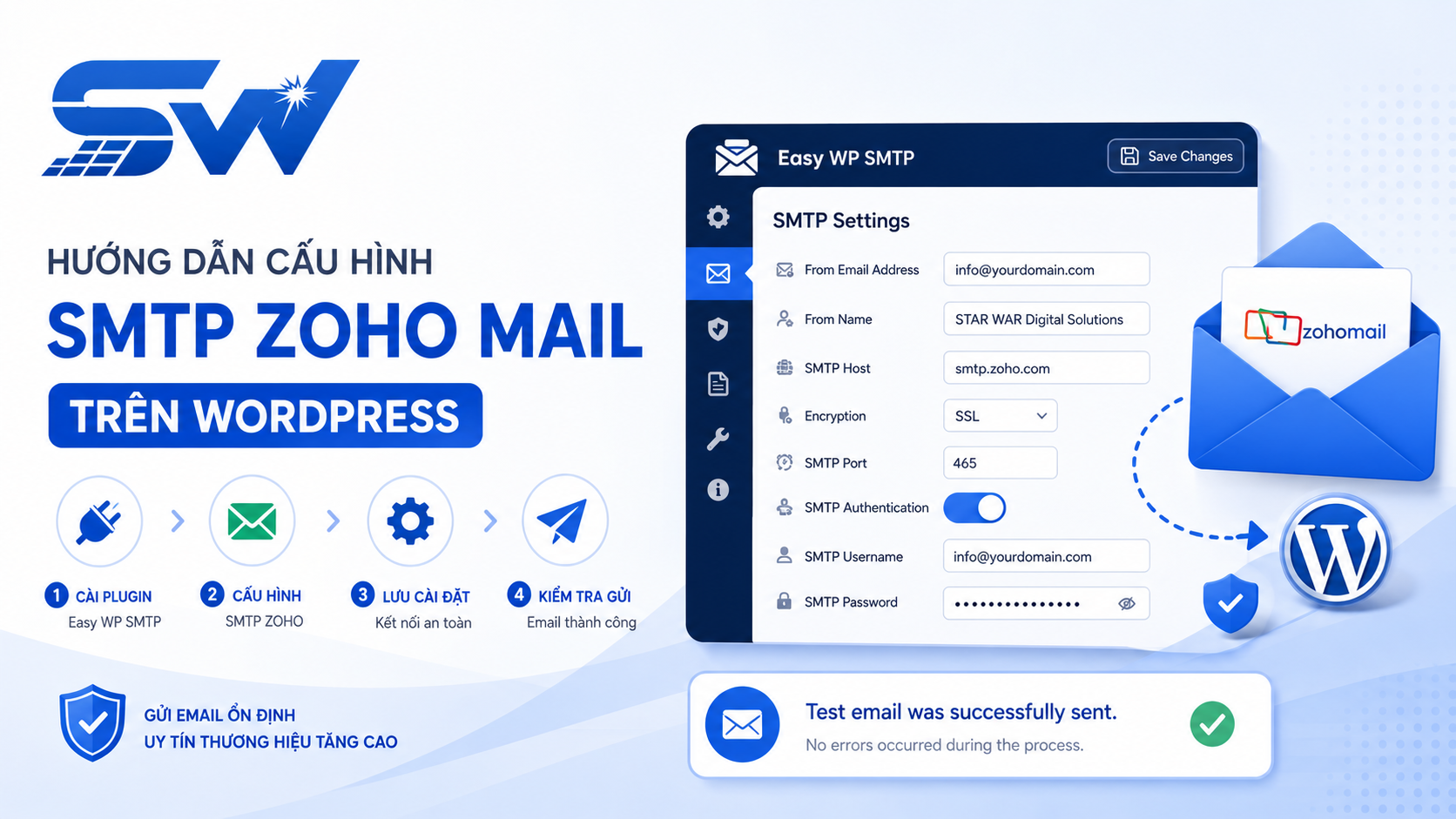
Hướng dẫn cấu hình SMTP Zoho Mail trên WordPress
Trong vận hành website WordPress, việc gửi email thông báo (đơn hàng, xác thực tài khoản, marketing) là tác vụ thiết yếu. Thay vì sử dụng hàm gửi mail mặc định của server thường dễ bị rơi vào hòm thư rác (spam), việc cấu hình SMTP (Simple Mail Transfer Protocol) thông qua một dịch vụ chuyên nghiệp như Zoho Mail sẽ giúp tối ưu hóa tỉ lệ gửi thư thành công và tăng tính chuyên nghiệp cho doanh nghiệp.
Zoho Mail là lựa chọn phổ biến cho các doanh nghiệp vừa và nhỏ nhờ gói email tên miền miễn phí. Bài viết này, STAR WAR Digital Solutions sẽ hướng dẫn bạn thiết lập kết nối SMTP Zoho Mail cho website WordPress một cách chuẩn xác.
1. Chuẩn bị công cụ
Để tích hợp SMTP vào WordPress, bạn cần một plugin trung gian để quản lý các kết nối. Chúng tôi khuyến nghị sử dụng Easy WP SMTP vì tính ổn định và dễ cấu hình.
- Truy cập vào trang quản trị WordPress của bạn.
- Vào mục Plugins > Add New.
- Tìm kiếm từ khóa "Easy WP SMTP", cài đặt và kích hoạt plugin.
2. Thông số kỹ thuật kết nối SMTP Zoho
Trước khi nhập liệu vào plugin, bạn cần nắm rõ các thông số kỹ thuật từ hệ thống Zoho Mail. Tùy vào giao thức bảo mật bạn chọn, hãy sử dụng thông số tương ứng dưới đây:
| Thông số | Cấu hình SSL | Cấu hình TLS |
|---|---|---|
| SMTP Host | smtp.zoho.com | smtp.zoho.com |
| Port | 465 | 587 |
| Authentication | Yes | Yes |
| Encryption | SSL | TLS |
3. Các bước thiết lập trong WordPress
Sau khi đã cài đặt plugin, bạn truy cập vào Settings > Easy WP SMTP và điền các thông tin sau:
- From Email Address: Địa chỉ email Zoho của doanh nghiệp bạn.
- From Name: Tên hiển thị khi khách hàng nhận được email.
- SMTP Host:
smtp.zoho.com - Encryption: Chọn SSL hoặc TLS (tương ứng với Port đã chọn ở bảng trên).
- SMTP Port: 465 (nếu chọn SSL) hoặc 587 (nếu chọn TLS).
- SMTP Authentication: Chọn Yes.
- SMTP Username: Địa chỉ email Zoho đầy đủ của bạn.
- SMTP Password: Mật khẩu của tài khoản email này.
4. Kiểm tra và hoàn tất
Sau khi lưu cấu hình, bạn chuyển sang tab Test Email trong giao diện plugin:
- Nhập một địa chỉ email nhận bất kỳ.
- Nhấn nút Send Test Email.
- Nếu hệ thống trả về thông báo:
Test email was successfully sent. No errors occurred during the process., đồng nghĩa với việc kết nối đã thành công.
Việc cấu hình SMTP không chỉ giúp hệ thống vận hành trơn tru mà còn bảo vệ uy tín thương hiệu của bạn trong mắt khách hàng. Nếu bạn gặp khó khăn trong quá trình cấu hình hoặc cần các giải pháp tối ưu hệ thống chuyên sâu hơn, đội ngũ kỹ thuật tại STAR WAR Digital Solutions luôn sẵn sàng hỗ trợ. Hãy liên hệ với chúng tôi để được tư vấn các giải pháp hạ tầng số tối ưu nhất.

![[BIG SALE CUỐI NĂM] Giảm giá chào Giáng Sinh – tưng bừng đón Năm Mới 2024](https://erpsoftware.tech/uploads/blog/20260818160959-vDGC2PCh.png)