
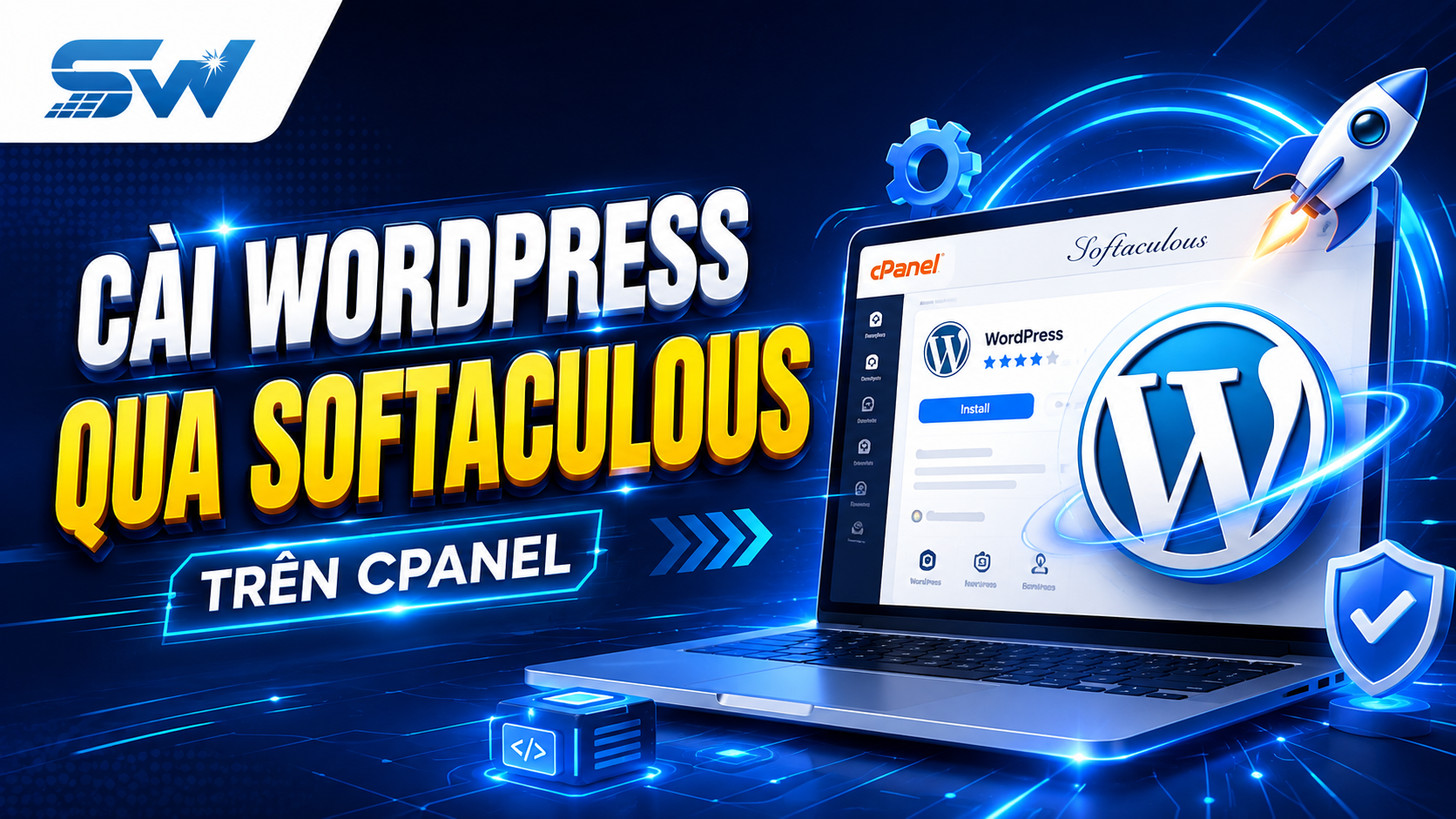
Hướng dẫn cài đặt WordPress nhanh chóng qua Softaculous trên cPanel
Việc thiết lập một website WordPress thường đòi hỏi nhiều thao tác kỹ thuật như tạo database, upload mã nguồn qua FTP hay cấu hình file wp-config.php. Tuy nhiên, với Softaculous – công cụ cài đặt ứng dụng tự động được tích hợp sẵn trong cPanel, quy trình này được tối giản hóa đáng kể. Tại STAR WAR Digital Solutions, chúng tôi khuyến khích sử dụng công cụ này để tiết kiệm thời gian và đảm bảo tính ổn định cho môi trường vận hành.
Tại sao nên sử dụng Softaculous?
Softaculous không chỉ dành cho người mới bắt đầu mà còn là trợ thủ đắc lực cho các lập trình viên muốn triển khai nhanh môi trường phát triển. Những ưu điểm chính bao gồm:
- Tự động hóa hoàn toàn: Tự tạo database, phân quyền và thiết lập cấu hình cơ bản.
- Đa dạng ứng dụng: Hỗ trợ hàng trăm mã nguồn mở như WordPress, Joomla, Magento, OpenCart.
- Quản trị tập trung: Dễ dàng sao lưu (backup), nhân bản (clone) hoặc cập nhật phiên bản mới chỉ với vài cú click chuột.
Điều kiện cần trước khi thực hiện
Để quá trình cài đặt diễn ra suôn sẻ, hãy đảm bảo hệ thống của bạn đã đáp ứng các tiêu chuẩn sau:
- Gói hosting sử dụng bảng điều khiển cPanel đã tích hợp Softaculous.
- Tên miền đã được trỏ chính xác về địa chỉ IP của hosting.
- Thông tin truy cập cPanel (username/password).
- PHP phiên bản 7.4 trở lên (khuyến nghị PHP 8.2 cho các phiên bản WordPress 6.x).
- MySQL 8.0 hoặc MariaDB 10.4 trở lên.
Các bước cài đặt WordPress chi tiết
Bước 1: Truy cập WordPress Manager
Đăng nhập vào cPanel, tìm đến mục Software và chọn WordPress Manager by Softaculous. Tại giao diện quản lý, chọn WordPress để bắt đầu.
Bước 2: Cấu hình thông số cài đặt
Nhấn nút Install Now và điền các thông tin quan trọng:
- Choose Protocol: Ưu tiên chọn
https://nếu bạn đã cài đặt chứng chỉ SSL. - Choose Domain: Chọn tên miền bạn muốn triển khai.
- In Directory: Để trống nếu muốn cài đặt tại thư mục gốc (domain chính).
Bước 3: Thiết lập thông tin website và tài khoản quản trị
Trong phần Site Settings, đặt tên website và mô tả ngắn gọn. Tại mục Admin Account, lưu ý quan trọng:
- Sử dụng username khác với
adminđể tăng cường bảo mật. - Sử dụng trình tạo mật khẩu ngẫu nhiên của Softaculous để đảm bảo độ mạnh.
- Sử dụng email cá nhân đang hoạt động để nhận thông báo từ hệ thống.
Bước 4: Tùy chỉnh nâng cao và hoàn tất
Mở rộng phần Advanced Options để đặt tên database và tiền tố bảng (Table Prefix) khác với mặc định (ví dụ: sw_ thay vì wp_) giúp giảm thiểu rủi ro bị tấn công SQL Injection. Sau khi kiểm tra lại toàn bộ thông tin, nhấn Install. Quá trình cài đặt thường chỉ mất từ 1 đến 3 phút.
Xử lý các lỗi thường gặp
- Installation directory already exists: Thư mục đích đã có dữ liệu. Hãy kiểm tra File Manager và xóa các file cũ nếu cần.
- Database creation failed: Kiểm tra giới hạn số lượng database của gói hosting.
- Lỗi 403 sau khi cài: Truy cập Settings > Permalinks trong trang quản trị WordPress và nhấn Save Changes để hệ thống tự động tái tạo file
.htaccess.
Quản lý website sau cài đặt
Softaculous cho phép bạn quản lý website chuyên nghiệp ngay trong cPanel với các tính năng: Backup (sao lưu), Staging (tạo môi trường thử nghiệm), và Remove (xóa cài đặt). Việc tận dụng các công cụ này giúp quy trình vận hành website của bạn trở nên khoa học và an toàn hơn.
Nếu bạn cần tư vấn về giải pháp hosting tối ưu hoặc hỗ trợ kỹ thuật chuyên sâu cho dự án của mình, đội ngũ chuyên gia tại STAR WAR Digital Solutions luôn sẵn sàng đồng hành cùng bạn.

![[BIG SALE CUỐI NĂM] Giảm giá chào Giáng Sinh – tưng bừng đón Năm Mới 2024](https://erpsoftware.tech/uploads/blog/20260818160959-vDGC2PCh.png)