Hướng dẫn sử dụng Contact Form 7 toàn tập
Contact Form 7 là giải pháp tạo form liên hệ phổ biến nhất trong hệ sinh thái WordPress với hơn 10 triệu lượt cài đặt. Công cụ này cho phép người dùng xây dựng các biểu mẫu từ đơn giản đến phức tạp mà không cần can thiệp vào mã nguồn. Tại STAR WAR Digital Solutions, chúng tôi đánh giá cao khả năng tùy biến linh hoạt và tính tương thích của plugin này với hầu hết các trình dựng trang (page builder) hiện nay.
Cài đặt và kích hoạt
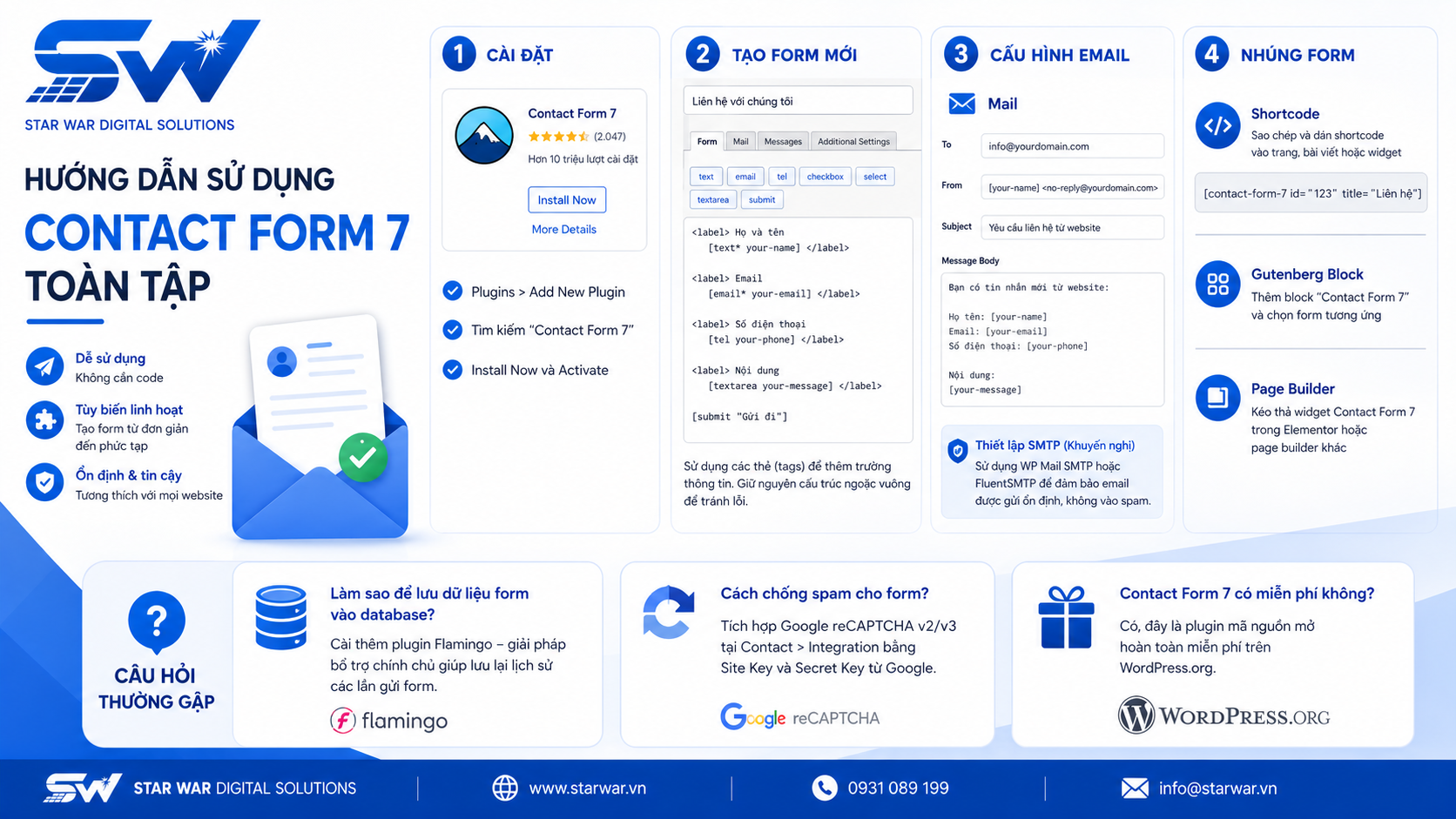
Việc triển khai Contact Form 7 được thực hiện trực tiếp từ bảng điều khiển WordPress theo quy trình sau:
- Truy cập Plugins > Add New Plugin.
- Tìm kiếm từ khóa "Contact Form 7".
- Nhấn Install Now và chọn Activate để kích hoạt.
Sau khi hoàn tất, menu Contact sẽ xuất hiện tại thanh điều hướng bên trái, đây là nơi bạn sẽ quản lý toàn bộ các biểu mẫu trên website.
Thiết lập form mới
Khi mới cài đặt, hệ thống sẽ tự động tạo một form mẫu "Contact form 1". Để tạo biểu mẫu mới, bạn chọn Contact > Add New. Tại giao diện soạn thảo, bạn có thể sử dụng các thẻ (tags) có sẵn để thêm các trường thông tin như: số điện thoại, checkbox, menu thả xuống hoặc các trường tùy chỉnh khác. Mỗi thẻ được bao bọc bởi cặp ngoặc vuông, hãy đảm bảo giữ nguyên cấu trúc này để tránh lỗi hiển thị.
Cấu hình nhận thông báo qua Email
Để đảm bảo thông tin từ khách hàng được gửi đến đúng địa chỉ, bạn cần chú trọng hai yếu tố kỹ thuật sau:
Cấu hình tab Mail
Trong giao diện chỉnh sửa form, chuyển sang tab Mail và thiết lập các thông số:
- To: Địa chỉ email nhận thông báo.
- From: Email người gửi (khuyến khích sử dụng tag
[your-name]). - Subject: Tiêu đề email hiển thị trong hộp thư đến.
- Message Body: Định dạng nội dung email mà bạn sẽ nhận được.
Thiết lập SMTP
Hàm gửi mail mặc định của WordPress (PHP mail) thường xuyên gặp tình trạng bị chặn hoặc rơi vào thư mục spam. Để đảm bảo tính ổn định, chúng tôi khuyến nghị sử dụng các plugin SMTP như WP Mail SMTP hoặc FluentSMTP. Việc kết nối với các dịch vụ gửi mail chuyên nghiệp sẽ giúp hệ thống thông báo của bạn hoạt động tin cậy và chuyên nghiệp hơn.
Nhúng form vào website
Sau khi cấu hình, bạn có thể đưa form vào bất kỳ vị trí nào trên website thông qua 3 cách:
- Shortcode: Sao chép đoạn mã
[contact-form-7 id="..." title="..."]và dán vào nội dung bài viết, trang hoặc widget. - Gutenberg Block: Chọn block "Contact Form 7" trong trình soạn thảo khối và chọn form tương ứng từ danh sách.
- Page Builder: Sử dụng các widget tích hợp sẵn của Elementor hoặc các trình dựng trang khác để kéo thả form vào vị trí mong muốn.
Các câu hỏi thường gặp
Làm sao để lưu dữ liệu form vào database?
Mặc định, Contact Form 7 chỉ gửi dữ liệu qua email. Để lưu trữ dữ liệu trên website, bạn cần cài đặt thêm plugin Flamingo – một giải pháp bổ trợ chính chủ giúp lưu lại lịch sử các lần gửi form.
Cách chống spam cho form?
Plugin hỗ trợ tích hợp Google reCAPTCHA v2 và v3. Bạn có thể cấu hình tại mục Contact > Integration bằng cách nhập Site Key và Secret Key từ Google.
Contact Form 7 có miễn phí không?
Có, đây là plugin mã nguồn mở hoàn toàn miễn phí trên kho lưu trữ của WordPress.org.
Việc tối ưu hóa hệ thống liên hệ là bước quan trọng để tăng tỷ lệ chuyển đổi. Nếu bạn cần hỗ trợ kỹ thuật chuyên sâu hoặc giải pháp tùy chỉnh cho website doanh nghiệp, đội ngũ tại STAR WAR Digital Solutions luôn sẵn sàng đồng hành cùng bạn. Liên hệ với chúng tôi để được tư vấn giải pháp tối ưu nhất.

![[BIG SALE CUỐI NĂM] Giảm giá chào Giáng Sinh – tưng bừng đón Năm Mới 2024](https://erpsoftware.tech/uploads/blog/20260818160959-vDGC2PCh.png)