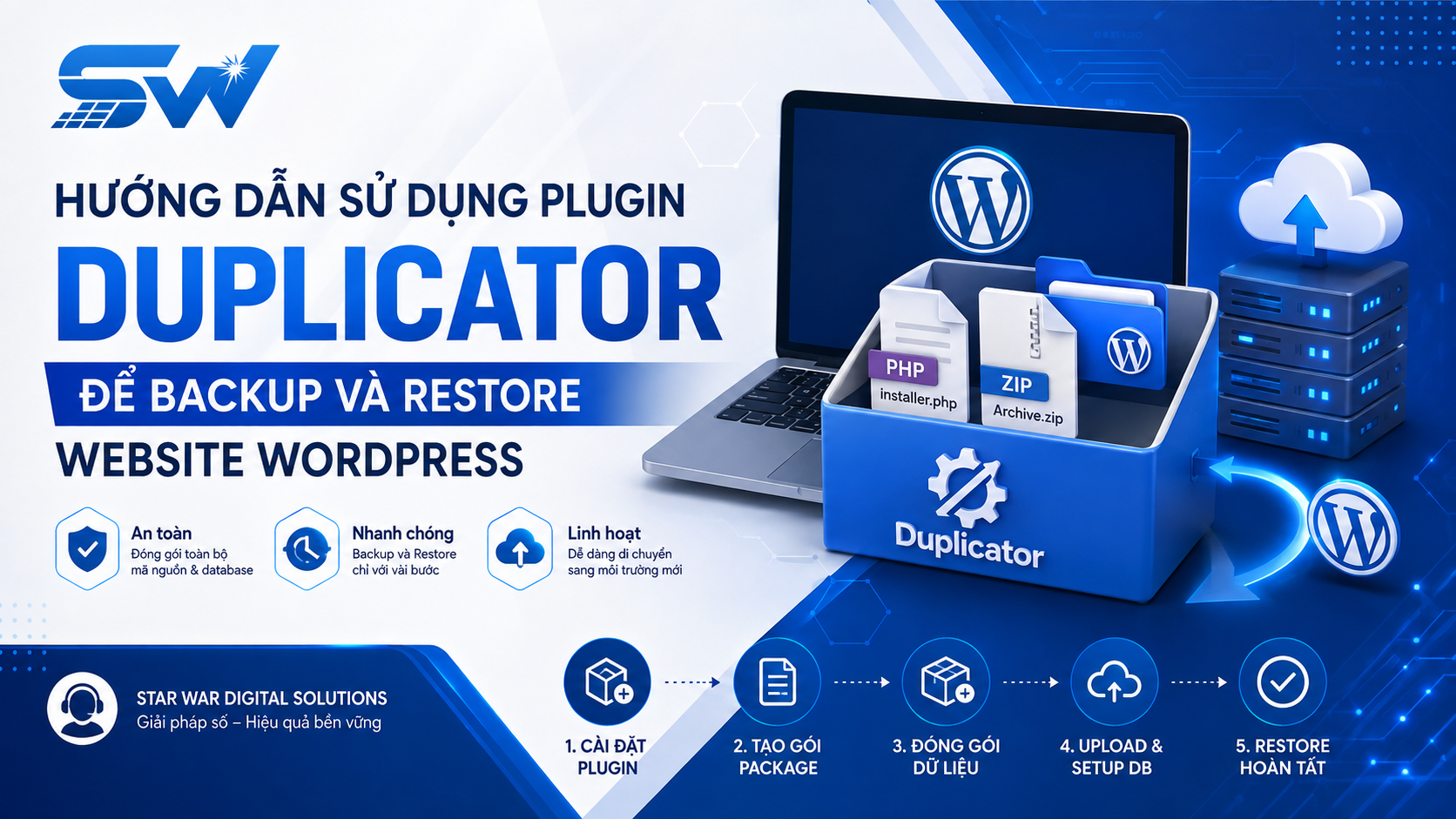
Hướng dẫn sử dụng plugin Duplicator để Backup và Restore website WordPress
Việc chuyển đổi hosting, thay đổi tên miền hoặc nhân bản website WordPress thường tiềm ẩn nhiều rủi ro nếu thực hiện thủ công qua phpMyAdmin và FTP. Plugin Duplicator là giải pháp tối ưu cho bài toán này, giúp tự động đóng gói toàn bộ mã nguồn và cơ sở dữ liệu thành một gói duy nhất, đảm bảo tính toàn vẹn dữ liệu khi triển khai sang môi trường mới.
Quy trình Backup website với Duplicator
Trước khi thực hiện, hãy đảm bảo bạn đã có quyền truy cập vào bảng điều khiển (Dashboard) của WordPress.
1. Cài đặt plugin
Truy cập Plugins > Add New, tìm kiếm từ khóa Duplicator và cài đặt phiên bản do Snap Creek phát triển. Sau khi kích hoạt, menu Duplicator sẽ hiển thị tại thanh điều hướng bên trái.
2. Khởi tạo gói Package
Tại mục Duplicator > Packages > Create New, bạn đặt tên cho gói backup và nhấn Next. Plugin sẽ thực hiện quét hệ thống để kiểm tra các thông số như phiên bản PHP, quyền ghi file và dung lượng dữ liệu.
3. Đóng gói dữ liệu
Nếu hệ thống báo trạng thái Good, nhấn Build. Quá trình này sẽ tạo ra hai file quan trọng:
- installer.php: File thực thi quá trình khôi phục.
- Archive (.zip): Gói nén chứa toàn bộ mã nguồn và database của website.
Bạn cần tải cả hai file này về máy tính cá nhân để chuẩn bị cho bước restore.
Hướng dẫn Restore website
1. Chuẩn bị môi trường đích
Upload file installer.php và file Archive.zip vào thư mục gốc (thường là public_html) trên hosting mới. Lưu ý rằng thư mục này phải trống để tránh xung đột dữ liệu.
2. Thiết lập Database
Tại hosting mới, bạn cần tạo một cơ sở dữ liệu (Database) trống, bao gồm tên database, user và mật khẩu. Hãy lưu lại thông tin này để sử dụng trong quá trình cài đặt.
3. Thực thi trình cài đặt
Truy cập đường dẫn yourdomain.com/installer.php trên trình duyệt. Làm theo các bước hướng dẫn của Duplicator:
- Nhập thông tin Database: Điền thông tin database đã tạo ở bước 2. Nhấn Test Database để xác nhận kết nối thành công trước khi chọn Next.
- Cập nhật thông tin: Duplicator sẽ tự động nhận diện và thay thế các URL cũ bằng URL mới trong database.
- Hoàn tất: Sau khi quá trình import hoàn tất, nhấn Admin Login để truy cập vào trang quản trị WordPress.
Các lưu ý quan trọng sau khi Restore
Để đảm bảo website vận hành ổn định và bảo mật, bạn cần thực hiện các thao tác sau:
- Tái tạo Permalink: Truy cập Settings > Permalinks và nhấn Save Changes để cập nhật cấu trúc đường dẫn, tránh lỗi 404.
- Xóa file cài đặt: Đây là bước bắt buộc để bảo mật. Vào Duplicator > Tools > Cleanup và chọn Delete Reserved Files để xóa
installer.phpvà file nén khỏi server.
Lựa chọn giữa bản Free và Pro
Phiên bản miễn phí của Duplicator đáp ứng tốt nhu cầu backup và di chuyển website thủ công. Tuy nhiên, nếu doanh nghiệp của bạn cần các tính năng nâng cao như: lên lịch backup tự động, lưu trữ trực tiếp lên Google Drive/Dropbox/S3, hoặc xử lý các website có dung lượng lớn, phiên bản Duplicator Pro sẽ là sự đầu tư xứng đáng.
Bạn cần hỗ trợ kỹ thuật chuyên sâu hoặc giải pháp tối ưu hạ tầng cho website WordPress? Đội ngũ kỹ thuật tại STAR WAR Digital Solutions luôn sẵn sàng đồng hành cùng doanh nghiệp của bạn. Liên hệ với chúng tôi để được tư vấn các giải pháp lưu trữ và vận hành hiệu quả nhất.

![[BIG SALE CUỐI NĂM] Giảm giá chào Giáng Sinh – tưng bừng đón Năm Mới 2024](https://erpsoftware.tech/uploads/blog/20260818160959-vDGC2PCh.png)