WordPress tích hợp sẵn công cụ Export (Xuất) và Import (Nhập) dữ liệu, cho phép người dùng quản lý nội dung linh hoạt giữa các website. Đây là giải pháp tiêu chuẩn để di chuyển bài viết (posts), trang (pages), phản hồi (comments), danh mục và các tệp tin media mà không cần can thiệp sâu vào cơ sở dữ liệu.
Hướng dẫn xuất dữ liệu (Export)
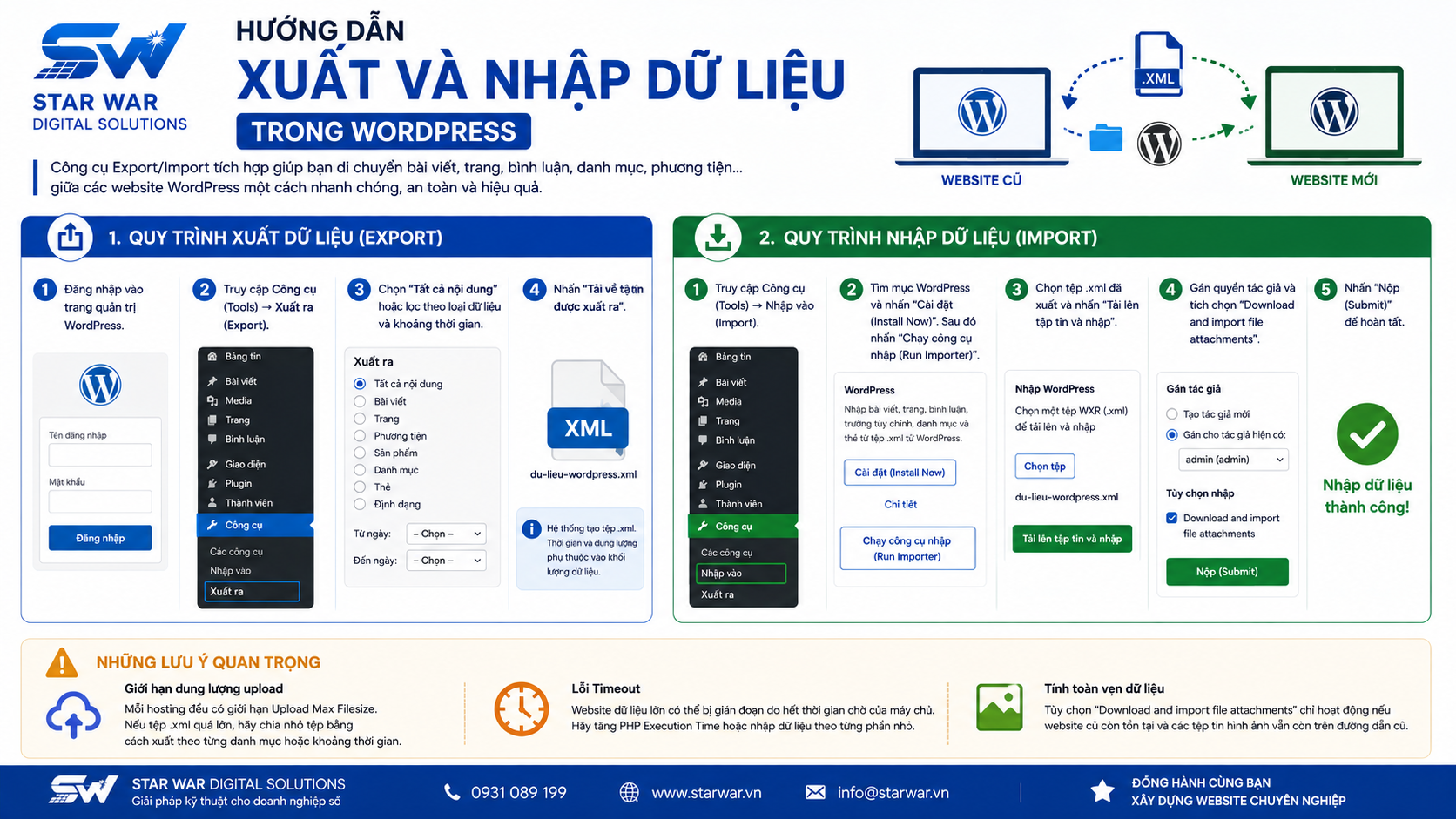
Để bắt đầu quá trình trích xuất dữ liệu từ website hiện tại, bạn thực hiện theo các bước sau:
- Đăng nhập vào bảng điều khiển quản trị (Dashboard).
- Truy cập vào menu Công cụ (Tools) > Xuất ra (Export).
- Tại đây, bạn có thể chọn xuất Tất cả nội dung hoặc lọc theo từng loại dữ liệu cụ thể (như bài viết, trang, sản phẩm, media) và khoảng thời gian mong muốn.
- Nhấn nút Tải về tập tin được xuất ra.
Hệ thống sẽ tạo ra một tệp tin có định dạng .xml. Thời gian xử lý và dung lượng của tệp này phụ thuộc vào khối lượng dữ liệu thực tế trên website của bạn.
Hướng dẫn nhập dữ liệu (Import)
Để đưa dữ liệu từ tệp .xml vào một website WordPress mới, bạn thực hiện các bước sau:
- Tại website đích, truy cập Công cụ (Tools) > Nhập vào (Import).
- Tìm mục WordPress và nhấn Cài đặt (Install Now). Sau khi cài xong, chọn Chạy công cụ nhập (Run Importer).
- Nhấn Chọn tập tin để tải lên tệp .xml đã xuất từ bước trước, sau đó chọn Tải lên tập tin và nhập.
- Hệ thống sẽ yêu cầu gán tác giả cho các bài viết. Đặc biệt, hãy tích chọn mục Tải về và nhập vào file đính kèm (Download and import file attachments) để đảm bảo hình ảnh và tệp tin được đồng bộ sang website mới.
- Nhấn Nộp (Submit) để hoàn tất quá trình.
Các lưu ý kỹ thuật quan trọng
Trong quá trình vận hành, bạn cần lưu ý một số giới hạn kỹ thuật để tránh gián đoạn:
- Giới hạn dung lượng tải lên: Mỗi hosting đều có cấu hình giới hạn dung lượng upload tối đa. Nếu tệp .xml của bạn vượt quá giới hạn này, hãy chia nhỏ dữ liệu bằng cách xuất theo từng danh mục hoặc khoảng thời gian thay vì xuất toàn bộ cùng lúc.
- Lỗi Timeout: Đối với các website có dữ liệu lớn, quá trình import có thể bị ngắt quãng do giới hạn thời gian thực thi của máy chủ (PHP execution time). Nếu gặp lỗi này, bạn có thể cần liên hệ nhà cung cấp hosting để tăng giới hạn hoặc thực hiện import từng phần.
- Tính khả dụng của dữ liệu nguồn: Việc tích chọn "Download and import file attachments" chỉ thành công khi website cũ vẫn đang hoạt động ổn định và các tệp tin media chưa bị xóa khỏi máy chủ gốc.
Việc nắm vững công cụ Export/Import giúp bạn chủ động hơn trong việc quản lý, sao lưu và di chuyển dữ liệu website. Nếu bạn cần hỗ trợ các giải pháp tối ưu hóa hoặc di chuyển hệ thống WordPress phức tạp hơn, đội ngũ kỹ thuật tại STAR WAR Digital Solutions luôn sẵn sàng đồng hành cùng doanh nghiệp của bạn.

![[BIG SALE CUỐI NĂM] Giảm giá chào Giáng Sinh – tưng bừng đón Năm Mới 2024](https://erpsoftware.tech/uploads/blog/20260818160959-vDGC2PCh.png)