
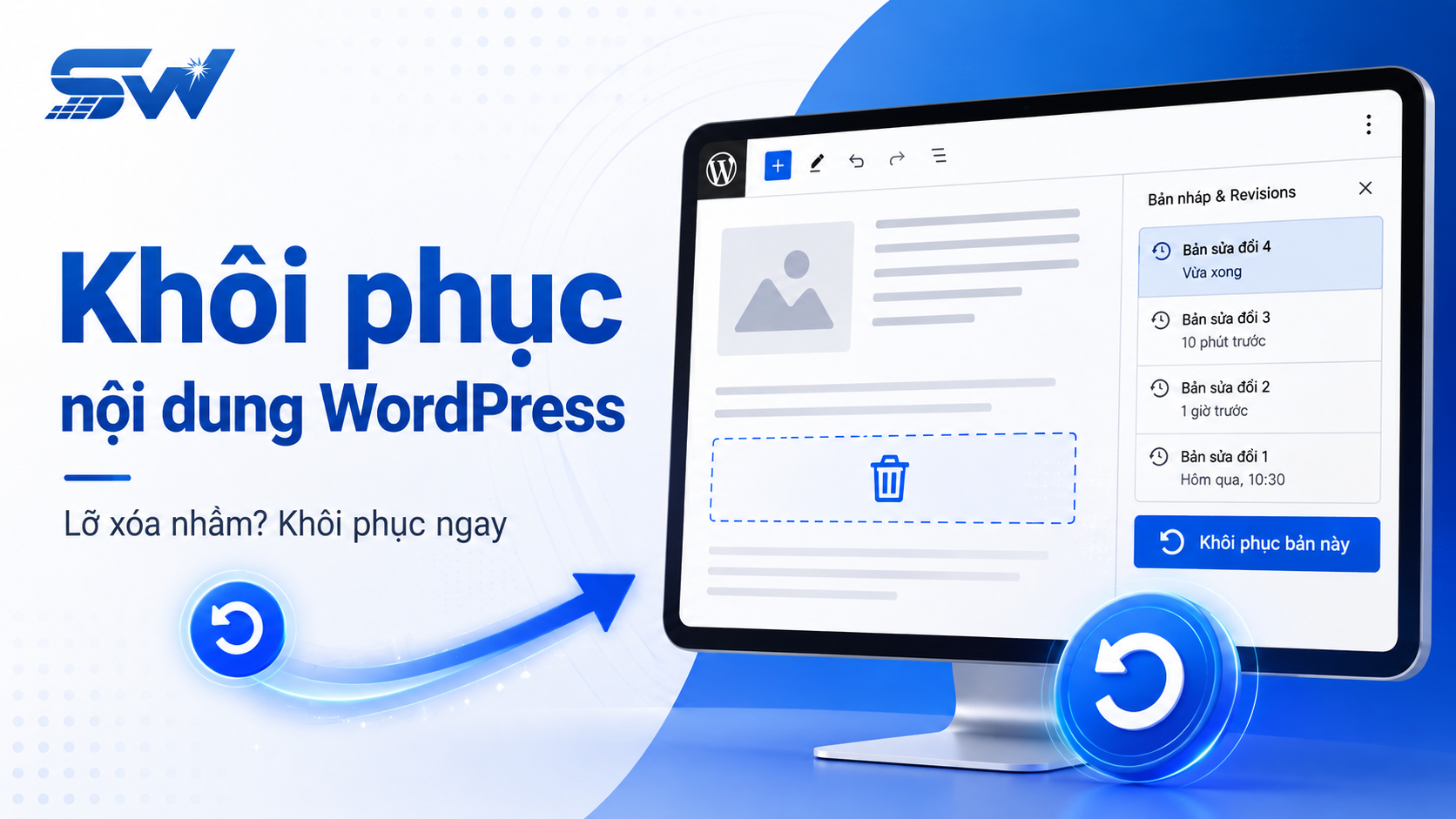
Khôi phục nội dung trên trang WordPress khi xóa nhầm
Trong quá trình quản trị và chỉnh sửa nội dung website, việc vô tình xóa mất các block, widget hoặc đoạn văn bản quan trọng là tình huống không hiếm gặp. Tại STAR WAR Digital Solutions, chúng tôi thường xuyên nhận được yêu cầu hỗ trợ về vấn đề này. Tin vui là WordPress đã tích hợp sẵn tính năng Lịch sử bản thảo (Revisions), cho phép bạn khôi phục lại các phiên bản trước đó mà không cần cài đặt thêm bất kỳ plugin hỗ trợ nào.
Hướng dẫn khôi phục nội dung WordPress từng bước
Bước 1: Truy cập trình chỉnh sửa tiêu chuẩn
Để sử dụng tính năng Revisions, bạn cần truy cập vào trang quản trị (thường là /wp-admin). Tìm đến mục Trang (Pages) hoặc Bài viết (Posts), chọn trang cần khôi phục và nhấn Chỉnh sửa.
Lưu ý kỹ thuật: Bạn cần thực hiện thao tác này trong giao diện soạn thảo chuẩn của WordPress. Nếu bạn đang sử dụng các trình dựng trang như UX Builder (Flatsome) hay Elementor, hãy thoát khỏi trình dựng trang đó để quay về giao diện chỉnh sửa mặc định của WordPress.
Bước 2: Kích hoạt mục Bản thảo (Revisions)
Tại cột bên phải (sidebar) của giao diện chỉnh sửa, bạn sẽ thấy mục Bản thảo hiển thị số lần chỉnh sửa đã lưu. Nhấn vào nút Xem lại để mở giao diện so sánh.
Nếu không thấy mục này, hãy kiểm tra tại góc trên cùng bên phải màn hình:
- Nhấn vào Tùy chọn màn hình (Screen Options).
- Đảm bảo rằng ô Bản thảo đã được tích chọn.
Bước 3: So sánh và phục hồi dữ liệu
Màn hình so sánh sẽ hiển thị thanh trượt thời gian ở phía trên. Khi di chuyển thanh trượt, hệ thống sẽ hiển thị hai cột nội dung: cột bên trái là phiên bản cũ, cột bên phải là phiên bản hiện tại. Các thay đổi sẽ được đánh dấu màu để bạn dễ dàng nhận diện.
Sau khi chọn được mốc thời gian mong muốn, nhấn nút Phục hồi lại bản thảo này (Restore This Revision). WordPress sẽ tự động cập nhật nội dung trang về trạng thái đó.
Lưu ý tối ưu hóa hệ thống
Giới hạn số lượng bản thảo
Mặc định, WordPress lưu trữ bản thảo không giới hạn, điều này có thể làm tăng dung lượng cơ sở dữ liệu (database) theo thời gian. Bạn có thể kiểm soát số lượng này bằng cách thêm dòng code sau vào file wp-config.php:
define( 'WP_POST_REVISIONS', 10 );Trong đó, số 10 là số lượng bản thảo gần nhất mà hệ thống sẽ lưu giữ. Bạn có thể điều chỉnh con số này tùy theo nhu cầu quản trị của doanh nghiệp.
Đối với các Page Builder chuyên dụng
Nếu bạn sử dụng Elementor, hệ thống này có trình quản lý lịch sử riêng (Revision History). Bạn có thể tìm thấy biểu tượng đồng hồ ở thanh công cụ phía dưới cùng của trình chỉnh sửa Elementor để khôi phục lại các phiên bản đã lưu trước đó mà không cần thoát ra trình soạn thảo mặc định.
Kết luận
Tính năng Revisions là công cụ bảo mật dữ liệu cơ bản nhưng cực kỳ hiệu quả cho mọi quản trị viên website. Tuy nhiên, để đảm bảo an toàn tuyệt đối cho dữ liệu doanh nghiệp, chúng tôi luôn khuyến nghị khách hàng duy trì quy trình sao lưu (backup) định kỳ tại hosting. Nếu bạn gặp sự cố kỹ thuật phức tạp hoặc cần tối ưu hóa hiệu năng website, đội ngũ chuyên gia tại STAR WAR Digital Solutions luôn sẵn sàng hỗ trợ.
Bạn cần tư vấn về giải pháp lưu trữ hoặc tối ưu hóa website WordPress? Hãy liên hệ với đội ngũ kỹ thuật của chúng tôi để được hỗ trợ chuyên sâu.

![[BIG SALE CUỐI NĂM] Giảm giá chào Giáng Sinh – tưng bừng đón Năm Mới 2024](https://erpsoftware.tech/uploads/blog/20260818160959-vDGC2PCh.png)