Tối ưu hóa hệ thống sau khi cài đặt Theme WordPress: Những bước kỹ thuật cần thực hiện ngay
Việc cài đặt một theme WordPress mới chỉ là bước khởi đầu trong lộ trình xây dựng website. Nhiều quản trị viên thường mắc sai lầm khi vội vàng đưa trang web vào vận hành thực tế mà bỏ qua các bước cấu hình hệ thống quan trọng. Điều này không chỉ gây ra rủi ro về bảo mật, thất thoát doanh thu mà còn ảnh hưởng trực tiếp đến uy tín thương hiệu trong mắt khách hàng.
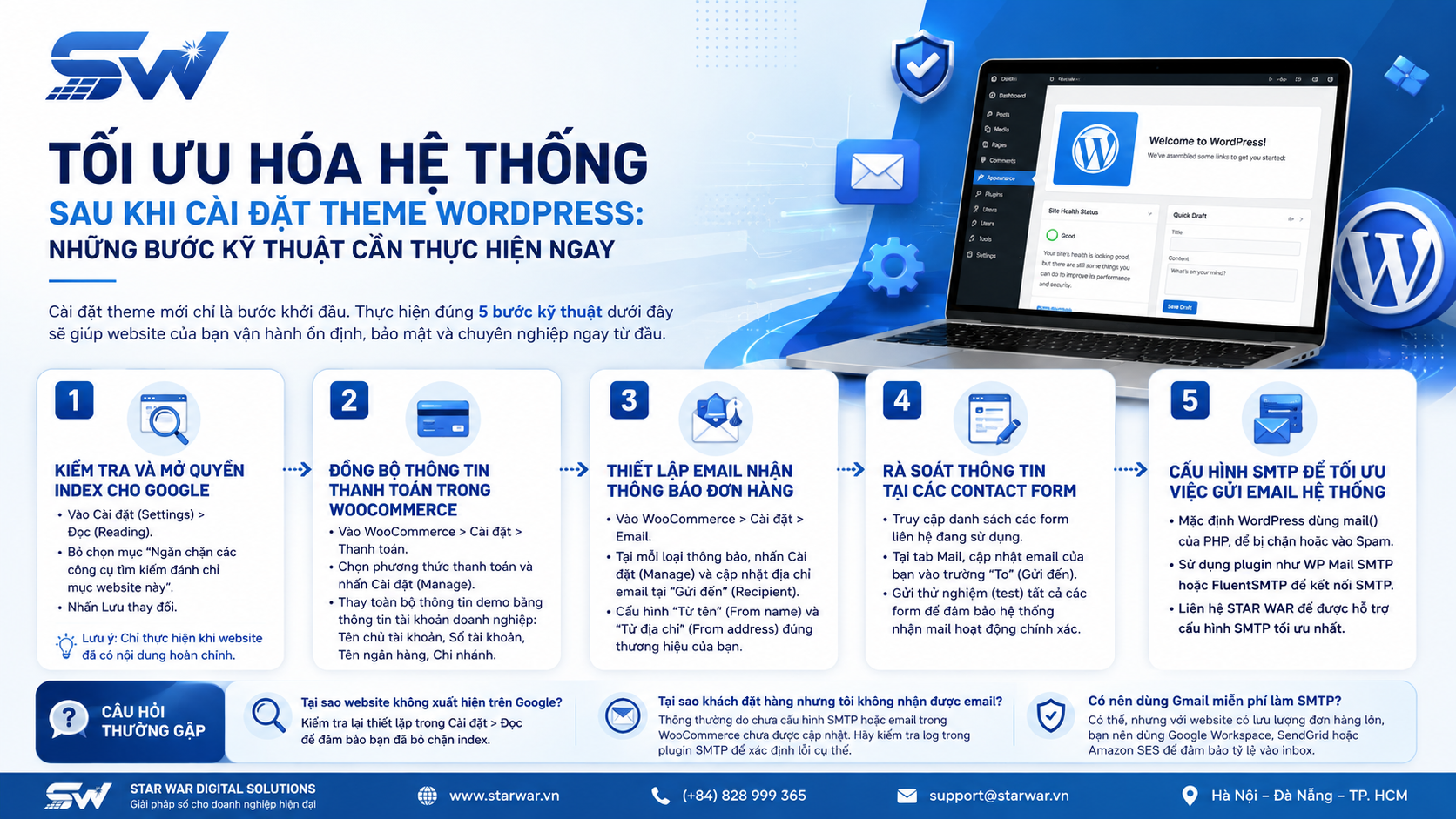
Dưới đây là 5 bước kỹ thuật thiết yếu mà đội ngũ STAR WAR Digital Solutions khuyến nghị bạn cần thực hiện ngay sau khi cài đặt theme để đảm bảo website vận hành ổn định và chuyên nghiệp.
1. Kiểm tra và mở quyền Index cho Google
Để tránh việc các nội dung demo của theme bị Google lập chỉ mục (index) sớm, hầu hết các theme WordPress đều mặc định kích hoạt chế độ chặn công cụ tìm kiếm. Khi website đã hoàn thiện nội dung thực tế, bạn cần chủ động mở quyền truy cập cho Googlebot.
- Truy cập Cài đặt (Settings) > Đọc (Reading).
- Bỏ chọn mục "Ngăn chặn các công cụ tìm kiếm đánh chỉ mục website này".
- Nhấn Lưu thay đổi.
Lưu ý: Chỉ thực hiện bước này khi website đã có nội dung hoàn chỉnh để đảm bảo hiệu quả SEO ngay từ giai đoạn đầu.
2. Đồng bộ thông tin thanh toán trong WooCommerce
Các theme demo thường chứa thông tin tài khoản ngân hàng mẫu. Nếu không thay đổi kịp thời, khách hàng có thể chuyển tiền nhầm vào tài khoản của bên thứ ba, gây ảnh hưởng nghiêm trọng đến doanh thu và uy tín.
- Vào WooCommerce > Cài đặt > Thanh toán.
- Chọn phương thức thanh toán (ví dụ: Chuyển khoản ngân hàng - BACS) và nhấn Cài đặt (Manage).
- Thay thế toàn bộ thông tin demo bằng thông tin tài khoản doanh nghiệp chính thức của bạn: Tên chủ tài khoản, Số tài khoản, Tên ngân hàng và Chi nhánh.
3. Thiết lập email nhận thông báo đơn hàng
Nếu không cập nhật email quản trị, các thông báo quan trọng về đơn hàng mới, đơn hàng bị hủy hoặc giao dịch thất bại sẽ bị gửi nhầm về email của nhà phát triển theme.
- Vào WooCommerce > Cài đặt > Email.
- Tại mỗi loại thông báo, nhấn Cài đặt (Manage) và cập nhật địa chỉ email nhận thông báo vào trường "Gửi đến" (Recipient).
- Cấu hình trường "Từ tên" (From name) và "Từ địa chỉ" (From address) để email gửi đi hiển thị đúng nhận diện thương hiệu của bạn.
4. Rà soát thông tin tại các Contact Form
Các plugin form liên hệ như Contact Form 7 hoặc WPForms thường được cấu hình email nhận mặc định. Bạn cần kiểm tra thủ công từng form để đảm bảo thông tin khách hàng được gửi đúng về bộ phận phụ trách.
- Truy cập danh sách các form liên hệ đang sử dụng.
- Tại tab Mail, cập nhật địa chỉ email của bạn vào trường "To" (Gửi đến).
- Thực hiện gửi thử nghiệm (test) cho tất cả các form để đảm bảo hệ thống nhận mail hoạt động chính xác.
5. Cấu hình SMTP để tối ưu hóa việc gửi email hệ thống
Mặc định, WordPress sử dụng hàm mail() của PHP, vốn thường bị các nhà cung cấp hosting chặn hoặc dễ rơi vào thư mục Spam. Sử dụng SMTP là giải pháp bắt buộc để đảm bảo email xác nhận đơn hàng, tài khoản được gửi đi thành công.
Bạn có thể sử dụng các plugin như WP Mail SMTP hoặc FluentSMTP để kết nối với máy chủ gửi mail chuyên nghiệp. Nếu bạn đang sử dụng hạ tầng hosting tại STAR WAR, hãy liên hệ với bộ phận kỹ thuật để được hỗ trợ cấu hình SMTP tối ưu nhất.
Các câu hỏi thường gặp
- Tại sao website không xuất hiện trên Google? Kiểm tra lại thiết lập trong Cài đặt > Đọc để đảm bảo bạn đã bỏ chặn index.
- Tại sao khách đặt hàng nhưng tôi không nhận được email? Thông thường do chưa cấu hình SMTP hoặc email trong WooCommerce chưa được cập nhật. Hãy kiểm tra log trong plugin SMTP để xác định lỗi cụ thể.
- Có nên dùng Gmail miễn phí làm SMTP? Có thể, nhưng với website có lưu lượng đơn hàng lớn, bạn nên sử dụng các dịch vụ chuyên biệt như Google Workspace, SendGrid hoặc Amazon SES để đảm bảo tỷ lệ vào inbox.
Việc hoàn tất các bước trên không chỉ giúp website vận hành an toàn mà còn tạo sự tin tưởng cho khách hàng. Nếu bạn cần hỗ trợ chuyên sâu trong quá trình thiết lập hoặc tối ưu hóa hiệu suất website, đội ngũ kỹ thuật của STAR WAR Digital Solutions luôn sẵn sàng đồng hành cùng bạn.

![[BIG SALE CUỐI NĂM] Giảm giá chào Giáng Sinh – tưng bừng đón Năm Mới 2024](https://erpsoftware.tech/uploads/blog/20260818160959-vDGC2PCh.png)