
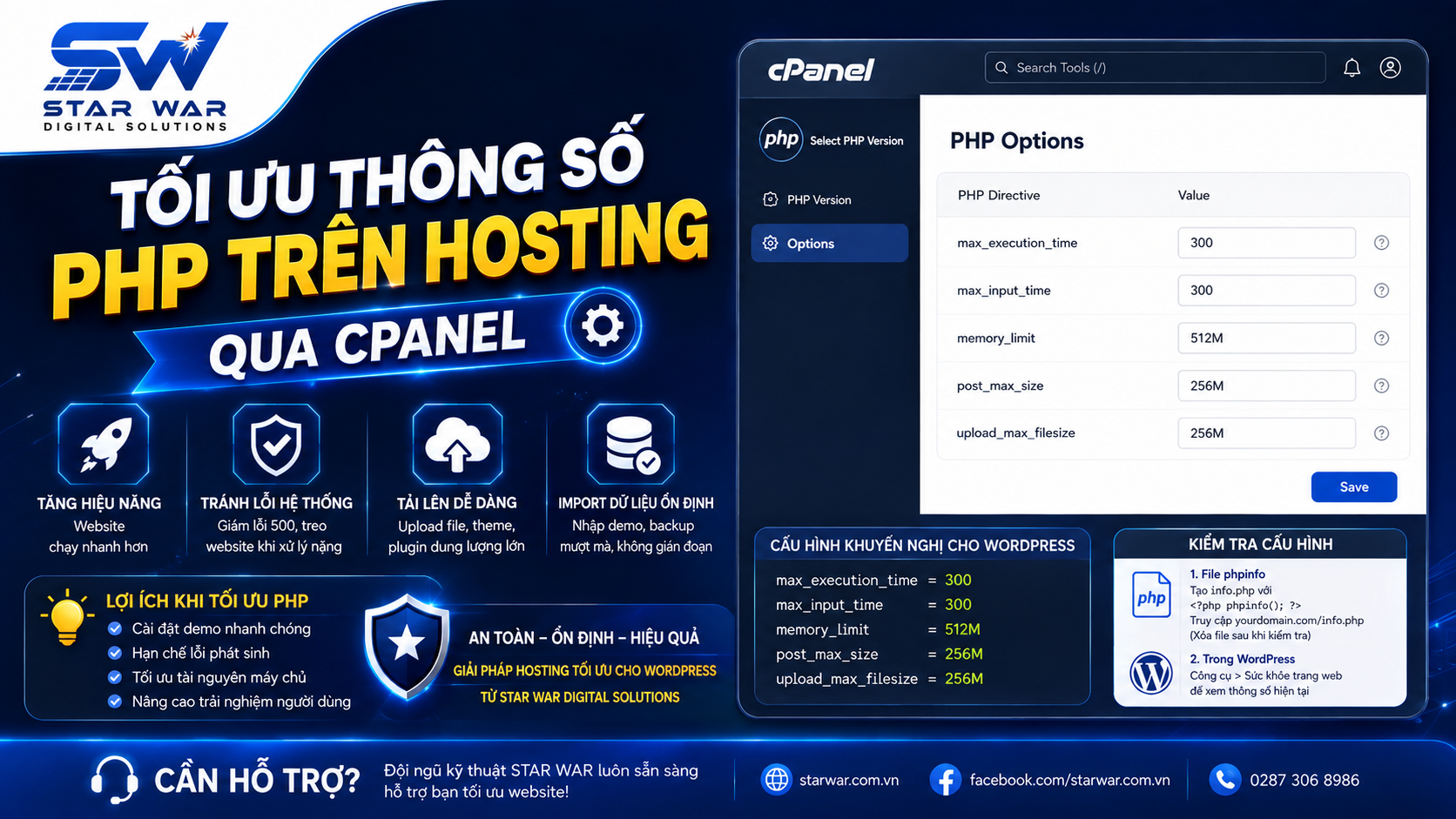
Tại sao cần tối ưu thông số PHP trên Hosting cPanel?
Khi vận hành website WordPress trên môi trường shared hosting, các nhà cung cấp thường thiết lập cấu hình PHP mặc định ở mức an toàn để đảm bảo sự ổn định cho toàn bộ hệ thống máy chủ. Tuy nhiên, các thông số này thường quá thấp so với yêu cầu của các theme hiện đại hoặc các plugin nặng, dẫn đến một số vấn đề phổ biến như:
- Lỗi cài đặt: Quá trình cài đặt demo theme bị treo hoặc gián đoạn do vượt quá giới hạn bộ nhớ (memory limit) hoặc thời gian thực thi (execution time).
- Giới hạn tải lên: Không thể upload các file theme, plugin hoặc media có dung lượng lớn.
- Lỗi hệ thống: Website trả về lỗi 500 hoặc chạy chậm chạp khi xử lý các tác vụ phức tạp.
- Import dữ liệu thất bại: Quá trình nhập dữ liệu mẫu (demo data) bị ngắt quãng không rõ nguyên nhân.
Việc chủ động điều chỉnh các thông số PHP thông qua cPanel là giải pháp kỹ thuật cần thiết để tối ưu hiệu năng và đảm bảo trải nghiệm người dùng. Tại STAR WAR Digital Solutions, chúng tôi khuyến nghị bạn thực hiện theo quy trình chuẩn dưới đây.
Hướng dẫn điều chỉnh thông số PHP qua cPanel
Quy trình này áp dụng cho hầu hết các dịch vụ hosting sử dụng bảng điều khiển cPanel hiện nay.
Bước 1: Truy cập vào cPanel
Đăng nhập vào bảng điều khiển cPanel của bạn (thường qua đường dẫn yourdomain.com:2083). Sử dụng thông tin tài khoản được cung cấp bởi nhà quản trị hosting.
Bước 2: Tìm công cụ "Select PHP Version"
Tại thanh tìm kiếm trong giao diện cPanel, nhập từ khóa "Select PHP Version". Đây là công cụ quản lý PHP chuyên dụng, cho phép bạn thay đổi phiên bản PHP và tùy chỉnh các tham số cấu hình mà không cần can thiệp vào quyền root của máy chủ.
Bước 3: Tinh chỉnh thông số trong tab Options
Sau khi truy cập vào công cụ, chuyển sang tab Options. Tại đây, bạn có thể thay đổi trực tiếp các giá trị cấu hình PHP.
Các thông số PHP cốt lõi cần lưu ý
Để đảm bảo website vận hành mượt mà, dưới đây là các thông số quan trọng bạn cần quan tâm:
- max_execution_time: Thời gian tối đa để một script thực thi. Nên đặt từ 300 - 600 giây để tránh lỗi khi import dữ liệu.
- memory_limit: Dung lượng RAM tối đa cho một tiến trình. Với WordPress, mức 512M là lựa chọn tối ưu cho hầu hết các nhu cầu.
- upload_max_filesize: Kích thước tối đa cho mỗi file tải lên. Nên để tối thiểu 256M.
- post_max_size: Kích thước tối đa của dữ liệu gửi qua phương thức POST. Thông số này phải luôn lớn hơn hoặc bằng
upload_max_filesize.
Cấu hình khuyến nghị cho WordPress:
max_execution_time = 300
max_input_time = 300
memory_limit = 512M
post_max_size = 256M
upload_max_filesize = 256M
Sau khi nhập giá trị, hệ thống thường tự động lưu hoặc bạn cần nhấn nút Save (nếu có). Thay đổi sẽ có hiệu lực ngay lập tức với các truy vấn mới.
Cách kiểm tra cấu hình đã cập nhật
Để xác nhận các thay đổi đã được áp dụng, bạn có thể thực hiện một trong hai cách sau:
- Sử dụng file phpinfo: Tạo một file tên
info.phptrong thư mục gốc của website với nội dung<?php phpinfo(); ?>. Truy cập vàoyourdomain.com/info.phpđể kiểm tra. Lưu ý: Hãy xóa file này ngay sau khi kiểm tra để bảo mật. - Sử dụng công cụ kiểm tra của WordPress: Truy cập Công cụ (Tools) > Sức khỏe trang web (Site Health) trong quản trị WordPress để xem các thông số hiện tại.
Lưu ý quan trọng từ đội ngũ kỹ thuật STAR WAR
- Không lạm dụng: Việc đặt thông số quá cao so với gói hosting có thể khiến tài khoản của bạn bị hệ thống cảnh báo do lạm dụng tài nguyên.
- Phiên bản PHP: Luôn ưu tiên sử dụng các phiên bản PHP mới nhất (PHP 8.2 hoặc 8.3) để đảm bảo tính bảo mật và tốc độ xử lý vượt trội.
- Xung đột cấu hình: Nếu đã chỉnh trong cPanel nhưng thông số không đổi, hãy kiểm tra file
.htaccesshoặcwp-config.phpxem có dòng lệnhini_setnào đang ghi đè cấu hình hay không.
Nếu bạn gặp khó khăn trong quá trình tối ưu hóa hoặc cần tư vấn về hạ tầng hosting hiệu suất cao, đội ngũ kỹ thuật tại STAR WAR Digital Solutions luôn sẵn sàng hỗ trợ. Hãy liên hệ với chúng tôi để được tư vấn giải pháp tối ưu nhất cho doanh nghiệp của bạn.

![[BIG SALE CUỐI NĂM] Giảm giá chào Giáng Sinh – tưng bừng đón Năm Mới 2024](https://erpsoftware.tech/uploads/blog/20260818160959-vDGC2PCh.png)